

 14 مهر 1405
آیا آیفون جدید خریده اید اما هنوز اپل آیدی ندارید و نمی دانید راه اندازی گوشی را از کجا شروع کنید؟ برای راه اندازی اولیه آیفون لازم نیست حتما همان ابتدا اپل آیدی وارد کنید. می توانید مراحل اولیه فعال سازی و تنظیمات گوشی را انجام دهید و ورود به اپل ایدی را به بعد موکول کنید. در این مقاله از اپل ایدی 24 قدم به قدم توضیح می دهیم چگونه گوشی آیفون جدید را بدون اپل آیدی اکتیو و راه اندازی اولیه کنیم و بعد از ورود به محیط گوشی، در صورت نیاز اپل آیدی خود را اضافه کنید.
آیا می توان آیفون جدید را بدون اپل آیدی راه اندازی کرد؟
بله، راه اندازی آیفون جدید بدون اپل آیدی امکان پذیر است و برای تکمیل مراحل اولیه راه اندازی، لازم نیست حتماً همان ابتدا وارد حساب اپل آیدی شوید. هنگام راه اندازی آیفون، می توانید پس از انجام تنظیمات اولیه، مرحله ورود به حساب اپل را رد کرده و بدون وارد کردن اپل آیدی وارد محیط گوشی شوید.
البته استفاده از آیفون بدون اپل آیدی با محدودیت هایی همراه است. برای دسترسی به سرویس هایی مانند App Store، iCloud، Find My، پشتیبان گیری ابری و همگام سازی اطلاعات به یک اپل آیدی نیاز دارید. بنابراین اگر فعلاً اپل آیدی ندارید، می توانید راه اندازی اولیه آیفون را انجام دهید و بعداً از مجموعه اپل ایدی 24 اقدام به خرید اپل ایدی کنید. در نتیجه، نداشتن اپل آیدی مانع راه اندازی اولیه آیفون نیست، اما برای استفاده کامل از امکانات و سرویس های اپل، در نهایت به یک حساب اپل آیدی نیاز خواهید داشت.
آموزش راه اندازی آیفون جدید بدون اپل آیدی
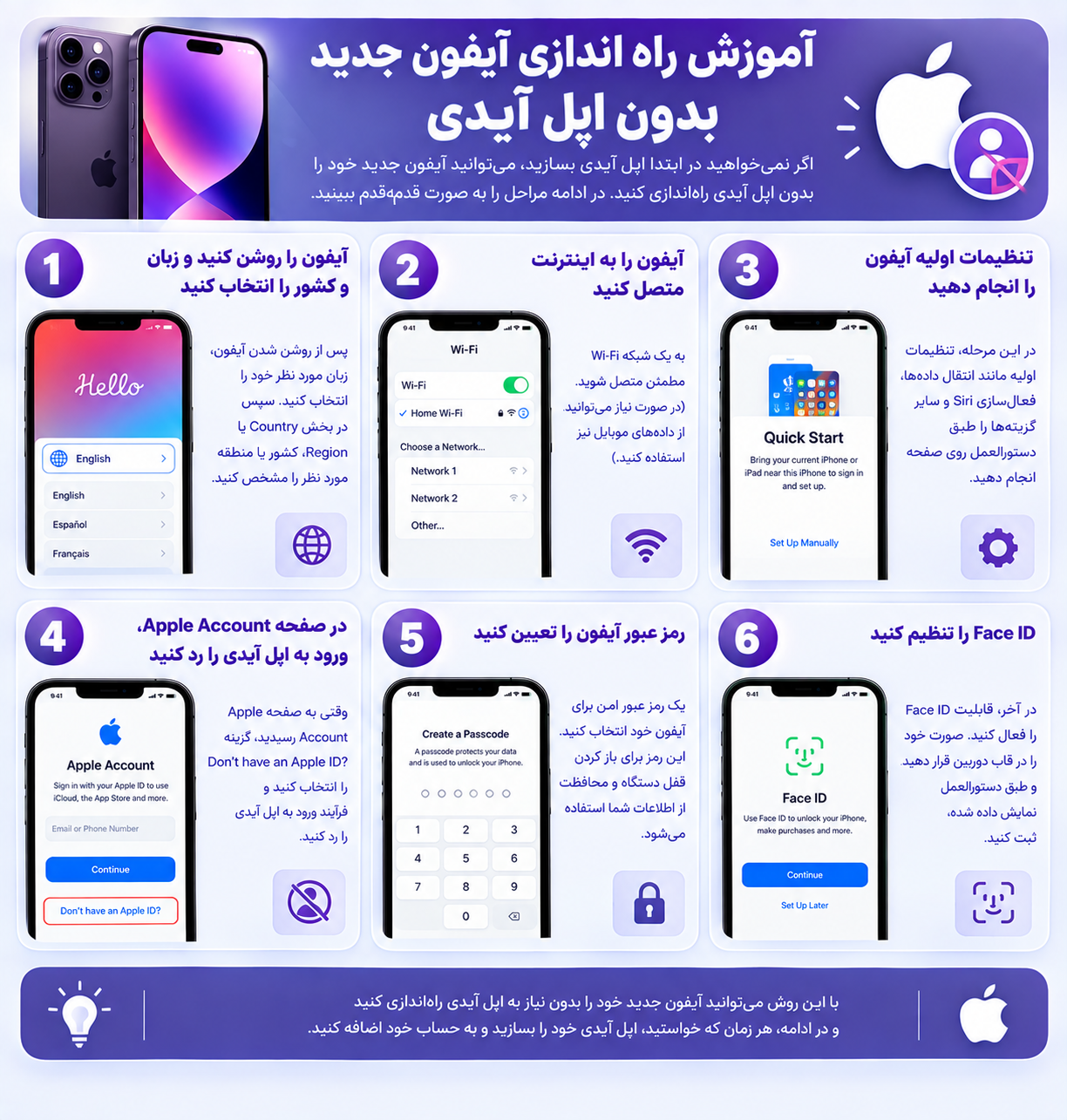
اگر آیفون جدید خریده اید اما هنوز اپل آیدی ندارید، لازم نیست راه اندازی گوشی را متوقف کنید. آیفون در مراحل اولیه شما را برای ورود به اپل ایدی راهنمایی می کند، اما می توانید این مرحله را رد کرده و ابتدا گوشی را وارد محیط اصلی کنید. در ادامه، مراحل راه اندازی آیفون بدون اپل آیدی را قدم به قدم توضیح می دهیم و می گوییم کدام تنظیمات را می توانید بعداً انجام دهید.
قبل از شروع راه اندازی آیفون به چه چیزهایی نیاز دارید؟
قبل از روشن کردن آیفون، بهتر است یک اتصال اینترنت پایدار داشته باشید. در طول راه اندازی، دستگاه برای فعال سازی و بررسی برخی تنظیمات به اینترنت متصل می شود. همچنین اگر قصد انتقال اطلاعات از آیفون قبلی را دارید، دستگاه قبلی را نیز در دسترس داشته باشید.
بیشتر بخوانید: دریافت پیامک فعال سازی اپل آیدی با استفاده از شماره های فیک موقت
نکته مهم این است که نداشتن اپل آیدی مانع اپل آیدی ورود به مراحل اولیه راه اندازی آیفون نمی شود؛ اما برای استفاده از بسیاری از سرویس های اپل، بعداً به یک نیاز خواهید داشت.
1. آیفون را روشن کنید و زبان و کشور را انتخاب کنید
دکمه کناری آیفون را نگه دارید تا لوگوی Apple نمایش داده شود. پس از روشن شدن دستگاه، صفحه خوش آمدگویی را مشاهده می کنید. زبان مورد نظر خود را انتخاب کنید و سپس کشور یا منطقه را مشخص کنید. انتخاب کشور یا منطقه روی برخی تنظیمات، فرمت تاریخ، زبان و در بعضی موارد دسترسی به سرویس های اپل تأثیر می گذارد؛ بنابراین این بخش را با دقت انجام دهید.
2. آیفون را به اینترنت متصل کنید
در مرحله بعد، یک شبکه Wi-Fi انتخاب کنید و رمز آن را وارد کنید. اگر امکان استفاده از اینترنت سیم کارت را دارید، بسته به شرایط دستگاه می توانید از اتصال موبایل نیز استفاده کنید. اتصال به اینترنت در این مرحله اهمیت دارد، زیرا آیفون باید فرایند فعال سازی خود را تکمیل کند.
3. تنظیمات اولیه آیفون را انجام دهید
پس از اتصال به اینترنت، مراحل مربوط به فعال سازی دستگاه و تنظیمات اولیه نمایش داده می شود. بسته به شرایط آیفون، ممکن است گزینه هایی مانند انتقال اطلاعات از آیفون یا دستگاه دیگر، تنظیمات حریم خصوصی و سایر قابلیت ها را مشاهده کنید. اگر قصد انتقال اطلاعات ندارید، می توانید گزینه مربوط به انتقال اطلاعات را رد کرده و راه اندازی آیفون را به صورت یک دستگاه جدید ادامه دهید.
4. در صفحه Apple Account، ورود به اپل آیدی را رد کنید
در ادامه مراحل راه اندازی، به صفحه Apple Account می رسید. اگر هنوز اپل آیدی ندارید، لازم نیست در این مرحله حسابی وارد کنید. در همین صفحه، گزینه Forgot password or don't have an account? را انتخاب کنید. در صفحه بعد، گزینه Set Up Later in Settings را بزنید. سپس با انتخاب گزینه مربوط به تأیید این تصمیم، از مرحله ورود به حساب عبور کنید و راه اندازی آیفون را ادامه دهید.
به این ترتیب، آیفون بدون وارد کردن اپل آیدی راه اندازی می شود و می توانید وارد محیط اصلی گوشی شوید. بعداً نیز هر زمان که اپل آیدی در اختیار داشتید، امکان اضافه کردن آن از بخش Settings وجود دارد.
5. رمز عبور آیفون را تعیین کنید
در ادامه از شما خواسته می شود یک Passcode برای قفل کردن آیفون تعیین کنید. این رمز را با دقت انتخاب کنید، زیرا برای برخی تنظیمات امنیتی و دسترسی به اطلاعات دستگاه ضروری است.
6. Face ID را تنظیم کنید
اگر آیفون شما از Face ID پشتیبانی می کند، می توانید در همین مرحله آن را فعال کنید. برای این کار، صورت خود را در محدوده مشخص شده قرار دهید و طبق دستورالعمل روی صفحه، حرکت سر را انجام دهید. اگر نمی خواهید Face ID را در همان ابتدا تنظیم کنید، می توانید این مرحله را نیز به بعد موکول کنید.
7. سایر تنظیمات را تکمیل کنید
در پایان، تنظیمات باقی مانده را مطابق نیاز خود انجام دهید. برخی قابلیت ها مانند Siri، خدمات موقعیت مکانی یا تنظیمات نمایش را می توانید هنگام راه اندازی فعال کنید یا بعداً از بخش Settings تغییر دهید. پس از پایان مراحل، وارد صفحه اصلی آیفون می شوید و می توانید از گوشی استفاده کنید؛ حتی اگر در این مرحله اپل آیدی وارد نکرده باشید.
آیا بدون اپل آیدی می توان از آیفون استفاده کرد؟
بله، برای استفاده از بسیاری از قابلیت های اصلی آیفون نیازی به ورود به اپل آیدی ندارید. پس از راه اندازی اولیه، می توانید از امکانات پایه گوشی استفاده کنید و ورود به اپل آیدی را به زمان دیگری موکول کنید. البته بعضی از سرویس ها و قابلیت های اپل، مانند iCloud و App Store، برای استفاده کامل به یک اپل آیدی نیاز دارند.
بیشتر بخوانید: تغییر آدرس اپل آیدی فعلی به آدرس یک کشور دیگر بدون از دست رفتن اطلاعات
بنابراین نداشتن اپل آیدی به این معنی نیست که آیفون قابل استفاده نیست؛ بلکه فقط دسترسی شما به برخی سرویس های آنلاین اپل محدود می شود. اگر هنوز اپل آیدی ندارید، می توانید ابتدا تنظیمات اصلی گوشی را انجام دهید و بعدا حساب خود را به آیفون اضافه کنید
چه امکاناتی بدون اپل آیدی قابل استفاده هستند؟
اگر وارد اپل آیدی نشده باشید، همچنان می توانید از بخش زیادی از قابلیت های روزمره آیفون استفاده کنید. امکاناتی مانند تماس و پیامک، دوربین، مشاهده و مدیریت عکس ها و ویدیوهای ذخیره شده روی گوشی، تنظیمات دستگاه، ساعت، ماشین حساب، ضبط صدا، اتصال به Wi-Fi و بلوتوث به طور معمول به ورود به اپل آیدی وابسته نیستند.
در مقابل، برای استفاده از سرویس هایی مانند App Store، iCloud، Find My و همگام سازی اطلاعات با سرویس های ابری اپل باید یک اپل آیدی داشته باشید. بنابراین اگر هدف شما فقط روشن کردن گوشی و انجام تنظیمات اولیه است، می توانید بدون ورود به اپل آیدی کار را ادامه دهید؛ اما برای استفاده کامل از امکانات اکوسیستم اپل، بهتر است در ادامه یک حساب به دستگاه اضافه کنید.
نتیجه گیری
همان طور که دیدید، راه اندازی آیفون جدید بدون اپل آیدی امکان پذیر است و برای ورود به محیط اصلی گوشی لازم نیست حتما از همان ابتدا یک Apple Account وارد کنید. می توانید مراحل اولیه مانند انتخاب زبان و منطقه، اتصال به اینترنت، تعیین رمز عبور و تنظیم Face ID را انجام دهید و ورود به حساب اپل را به زمان دیگری موکول کنید.
البته استفاده از آیفون بدون اپل آیدی به معنی دسترسی به تمام امکانات آن نیست. برای سرویس هایی مانند App Store، iCloud و Find My در نهایت به یک Apple Account نیاز خواهید داشت. بنابراین اگر هنوز اپل آیدی ندارید، می توانید ابتدا گوشی را راه اندازی کنید و بعدا حساب مورد نیازتان را به آن اضافه کنید.
اگر برای استفاده از App Store و سرویس های اپل به یک اپل آیدی آماده و مطمئن نیاز دارید، می توانید از اپل ایدی 24 برای تهیه حساب مورد نیاز خود استفاده کنید و بعد از دریافت، آن را به آیفون اضافه کنید.
سوالات متداول
آیا برای راه اندازی آیفون جدید حتما اپل آیدی لازم است؟
خیر. می توانید مراحل راه اندازی آیفون را بدون وارد کردن اپل آیدی کامل کنید و بعدا حساب خود را اضافه کنید.
آیا می توان آیفون را بدون اپل آیدی وارد صفحه اصلی کرد؟
بله. کافی است در مرحله ورود به اپل آیدی این بخش را رد کنید و سایر مراحل راه اندازی را ادامه دهید.
تفاوت اکتیو کردن آیفون با Activation Lock چیست؟
اکتیو شدن به فعال سازی دستگاه برای شروع استفاده مربوط است، اما Activation Lock یک قابلیت امنیتی برای جلوگیری از استفاده غیرمجاز از آیفون متصل به حساب مالک قبلی است.

