

 20 آبان 1405
برای بررسی ایمیل های دریافتی از اپل ابتدا باید وارد صندوق ایمیلی شوید که به اپل آیدی شما متصل است. سپس عبارت Apple را جستجو کنید و پیام های مرتبط را در Inbox، Spam و سایر پوشه ها بررسی کنید. فرقی نمیکند اپل آیدی شما با Gmail، Outlook یا iCloud ساخته شده باشد؛ پیام ها در سرویس ایمیل مربوط به همان آدرس قابل مشاهده هستند. اپل برای موضوعات مختلفی مانند تایید آدرس ایمیل، تغییر اطلاعات امنیتی، بازیابی رمز عبور و رسید خریدها، پیام هایی برای کاربران ارسال میکند. بعضی از این ایمیل ها اهمیت زیادی دارند و نادیده گرفتن آنها ممکن است باعث شود از تغییرات مهم حساب خود مطلع نشوید. گاهی هم کاربر منتظر ایمیل تایید اپل آیدی است، اما هیچ پیامی در صندوق ورودی مشاهده نمیکند. در این مقاله، روش پیدا کردن ایمیل های اپل، رفع مشکل نرسیدن پیام ها و تشخیص ایمیل واقعی از جعلی را به صورت مرحله به مرحله بررسی میکنیم.
ایمیل های ارسالی از اپل را از کجا مشاهده کنیم؟
اولین نکته این است که ایمیل های اپل در صندوق ایمیل متصل به اپل آیدی دریافت میشوند، نه در یک بخش اختصاصی از سایت مدیریت اپل آیدی. برای مثال، اگر آدرس حساب شما example@gmail.com باشد، باید وارد Gmail شوید. اگر حساب با example@outlook.com ساخته شده باشد، پیام ها را در Outlook بررسی میکنید.
آدرس ایمیل | محل مشاهده پیام ها |
| Gmail | gmail.com |
| Outlook و Hotmail | outlook.live.com |
| iCloud | icloud.com/mail |
| Yahoo | mail.yahoo.com |
| سایر دامنه ها | سرویس ارائه دهنده ایمیل |
اگر نمیدانید کدام آدرس به اپل آیدی شما متصل است، در آیفون وارد Settings شوید و روی نام خود در بالای صفحه ضربه بزنید. سپس بخش Sign-In & Security را بررسی کنید. همچنین میتوانید از طریق سایت account.apple.com آدرس های ایمیل مرتبط با حساب را مشاهده کنید. ورود به سایت مدیریت اپل آیدی به معنی دسترسی به صندوق ایمیل نیست. برای خواندن پیام ها باید به سرویس ایمیل مربوطه دسترسی داشته باشید.
بیشتر بخوانید: آیا میتوان ایمیل اصلی اپل آیدی را تغییر داد؟
آموزش بررسی ایمیل های اپل در جیمیل (Gmail)
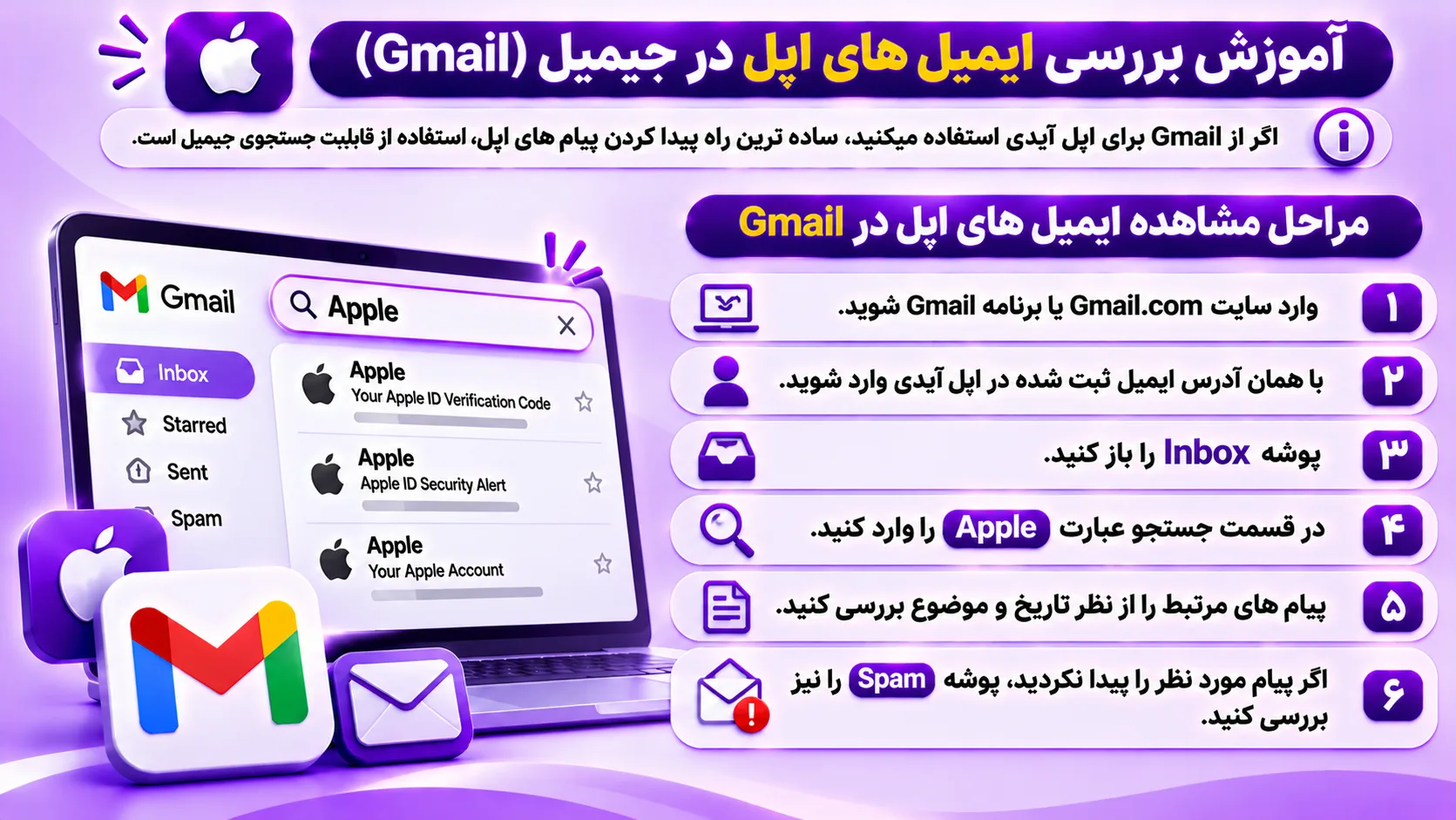
اگر از Gmail برای اپل آیدی استفاده میکنید، ساده ترین راه پیدا کردن پیام های اپل، استفاده از قابلیت جستجوی جیمیل است.
مراحل مشاهده ایمیل های اپل در Gmail
- وارد سایت Gmail یا برنامه Gmail شوید.
- با همان آدرس ایمیل ثبت شده در اپل آیدی وارد شوید.
- پوشه Inbox را باز کنید.
- در قسمت جستجو عبارت Apple را وارد کنید.
- پیام های مرتبط را از نظر تاریخ و موضوع بررسی کنید.
- اگر پیام مورد نظر را پیدا نکردید، پوشه Spam را نیز بررسی کنید.
برای جستجوی کامل تر میتوانید از عبارت in:anywhere Apple استفاده کنید. این دستور پیام های حاوی عبارت Apple را در تمام پوشه های قابل جستجوی جیمیل، از جمله Spam و Trash، بررسی میکند. اگر پیام خاصی را جستجو میکنید، میتوانید از عبارت های دقیق تری مانند موارد زیر استفاده کنید:
- Apple verification برای پیدا کردن پیام های مرتبط با تایید حساب
- Apple password برای جستجوی پیام های مرتبط با رمز عبور
- Apple receipt برای پیدا کردن رسیدهای خرید
- Apple Account برای مشاهده پیام های مربوط به حساب
البته نتیجه این جستجوها به متن واقعی ایمیل بستگی دارد و ممکن است تمام پیام های مرتبط را نمایش ندهند.
بیشتر بخوانید: تفاوت اپل آیدی جدید با اپل آیدی سابقه دار چیست؟
چگونه ایمیل های اپل را در Outlook و Hotmail بررسی کنیم؟
کاربرانی که اپل آیدی خود را با Outlook یا Hotmail ساخته اند، میتوانند پیام های اپل را مستقیما از طریق سرویس مایکروسافت مشاهده کنند. مراحل انجام کار به شرح زیر است:
- وارد Outlook شوید.
- آدرس ایمیل و رمز عبور خود را وارد کنید.
- پوشه Inbox را باز کنید.
- عبارت Apple را در قسمت Search جستجو کنید.
- پیام ها را بر اساس تاریخ مرتب کنید.
- پوشه Junk Email را نیز بررسی کنید.
اگر ایمیل در Inbox وجود ندارد، پوشه های Archive و Deleted Items را نیز جستجو کنید. یکی از نکاتی که باید به آن توجه داشته باشید این است که برخی کاربران علاوه بر آدرس اصلی Outlook، از چند نام مستعار یا Alias برای حساب مایکروسافت استفاده میکنند. در چنین شرایطی مطمئن شوید صندوق مربوط به آدرس ثبت شده در اپل آیدی را بررسی میکنید. اگر هیچ پیامی پیدا نشد، تنظیمات فیلترها، قوانین خودکار و فرستندگان مسدود شده را نیز کنترل کنید.
مشاهده ایمیل های اپل در iCloud Mail
اگر ایمیل شما به دامنه @icloud.com ختم میشود، میتوانید از طریق سرویس iCloud Mail پیام های خود را بررسی کنید. مراحل انجام کار به شرح زیر است:
- وارد iCloud Mail شوید.
- با Apple Account خود وارد شوید.
- بخش Mail را باز کنید.
- پوشه Inbox را انتخاب کنید.
- عبارت Apple را جستجو کنید.
- پوشه Junk و سایر پوشه های مرتبط را نیز بررسی کنید.
اگر iCloud Mail روی آیفون شما فعال باشد، میتوانید پیام ها را از طریق برنامه Mail نیز مشاهده کنید. توجه داشته باشید که همه کاربران اپل آیدی لزوما صندوق iCloud Mail ندارند. برای مثال، شخصی که حساب خود را با Gmail ایجاد کرده است، ممکن است اصلا آدرس @icloud.com نداشته باشد.
چگونه ایمیل های اپل را در آیفون پیدا کنیم؟
برای مشاهده ایمیل های دریافتی از اپل در آیفون، میتوانید از برنامه Mail یا برنامه سرویس ایمیل خود استفاده کنید. اگر حساب ایمیل به برنامه Mail متصل است انجام کار به شرح زیر است:
- برنامه Mail را باز کنید.
- وارد بخش Mailboxes شوید.
- صندوق ورودی ایمیل مورد نظر را انتخاب کنید.
- عبارت Apple را در قسمت جستجو بنویسید.
- پیام های پیدا شده را بررسی کنید.
اگر حساب ایمیل هنوز به برنامه Mail اضافه نشده است، در نسخه های جدید iOS میتوانید مسیر Settings → Apps → Mail → Mail Accounts → Add Account را دنبال کنید. سپس سرویس ایمیل خود را انتخاب کرده و مراحل ورود را انجام دهید. در نسخه های قدیمی iOS، مسیر تنظیمات ممکن است متفاوت باشد. البته اگر از برنامه Gmail یا Outlook استفاده میکنید، نیازی نیست حساب خود را حتما به برنامه Mail اضافه کنید.
اپل چه ایمیل هایی برای کاربران ارسال میکند؟
شناخت انواع پیام های ارسالی اپل کمک میکند راحت تر ایمیل مورد نظر را پیدا کنید و اهمیت آن را تشخیص دهید.
ایمیل تایید اپل آیدی (Verification Email)
هنگام ایجاد حساب یا اضافه کردن بعضی آدرس های ایمیل، ممکن است اپل برای تایید مالکیت آدرس، یک ایمیل ارسال کند. این پیام میتواند شامل کد تایید یا دستورالعمل تکمیل فرایند باشد. اگر منتظر چنین ایمیلی هستید، صندوق همان آدرسی را بررسی کنید که قرار است تایید شود.
ایمیل بازیابی رمز عبور (Password Reset)
اگر فرایند بازنشانی رمز عبور را آغاز کرده اید، ممکن است پیام مربوط به آن برای حساب شما ارسال شود. با توجه به نوع تنظیمات امنیتی، بازیابی رمز عبور میتواند از طریق دستگاه مورد اعتماد، شماره تلفن مورد اعتماد یا سایر روش های رسمی اپل نیز انجام شود. بنابراین دریافت نکردن ایمیل همیشه به معنی وجود مشکل در اپل آیدی نیست.
ایمیل رسید خرید و اشتراک
هنگام انجام برخی خریدها از App Store یا سرویس های دیگر اپل، ممکن است رسید خرید از طریق ایمیل ارسال شود. برای اطمینان از واقعی بودن خرید، میتوانید سوابق حساب را در سایت reportaproblem.apple.com بررسی کنید.
چرا ایمیل تایید اپل آیدی دریافت نمیشود؟
یکی از مشکلات رایج کاربران، نرسیدن ایمیل تایید یا بازیابی رمز عبور است. در بسیاری از مواقع، این مشکل به تنظیمات سرویس ایمیل یا بررسی آدرس اشتباه مربوط میشود.
۱. پیام وارد Spam یا Junk شده است
ممکن است سرویس ایمیل، پیام اپل را به اشتباه به عنوان هرزنامه شناسایی کرده باشد. پوشه Spam یا Junk را بررسی کنید و در صورت پیدا کردن پیام، ابتدا از معتبر بودن آن مطمئن شوید.
۲. آدرس ایمیل اشتباه وارد شده است
اشتباه تایپی در آدرس ایمیل میتواند مانع دریافت پیام شود. وارد سایت account.apple.com شوید و در بخش Sign-In and Security، آدرس های ثبت شده را بررسی کنید. اگر آدرس تایید نشده اشتباه است، آن را اصلاح کرده و دوباره درخواست تایید بدهید.
۳. ایمیل به آدرس دیگری ارسال شده است
اگر چند آدرس ایمیل به اپل آیدی مرتبط باشند، ممکن است پیام مورد نظر در صندوق دیگری قرار داشته باشد. برای ایمیل تایید، آدرسی را بررسی کنید که قصد تایید آن را دارید. برای ایمیل بازنشانی رمز عبور، اپل توصیه میکند آدرس های ایمیل مرتبط با حساب را بررسی کنید.
۴. فیلترهای ایمیل مانع دریافت شده اند
برخی قوانین خودکار ممکن است پیام های اپل را حذف، بایگانی یا به پوشه دیگری منتقل کنند. تنظیمات فیلتر و مسدودسازی فرستندگان را بررسی کنید. طبق راهنمای رسمی اپل، در صورت لزوم باید اجازه دریافت پیام از email.apple.com را در تنظیمات سرویس ایمیل بررسی کنید. این اقدام برای رفع مشکل دریافت پیام است و به تنهایی اصالت یک ایمیل را اثبات نمیکند.
چگونه ایمیل های فیشینگ اپل را گزارش کنیم؟
اگر ایمیلی دریافت کرده اید که ظاهرا از طرف اپل ارسال شده اما به آن مشکوک هستید، میتوانید پیام را به آدرس رسمی reportphishing@apple.com فوروارد کنید. این آدرس توسط اپل برای گزارش ایمیل های مشکوک معرفی شده است. اگر قبلا اطلاعات خود را در یک سایت جعلی وارد کرده اید، بلافاصله رمز عبور حساب را از طریق مسیر رسمی تغییر دهید. در صورتی که اطلاعات کارت بانکی یا پرداخت خود را وارد کرده اید، موضوع را از طریق ارائه دهنده خدمات بانکی نیز پیگیری کنید.
چگونه دریافت ایمیل های تبلیغاتی اپل را مدیریت کنیم؟
اگر نمیخواهید بعضی پیام های تبلیغاتی یا اطلاع رسانی اپل را دریافت کنید، میتوانید تنظیمات آن را تغییر دهید. مراحل زیر را دنبال کنید:
- وارد account.apple.com شوید.
- بخش Privacy را باز کنید.
- گزینه Messages from Apple را انتخاب کنید.
- دسته بندی پیام های مورد نظر را فعال یا غیرفعال کنید.
همچنین در بعضی ایمیل های تبلیغاتی رسمی، گزینه Unsubscribe برای لغو اشتراک وجود دارد. به خاطر داشته باشید که غیرفعال کردن ایمیل های تبلیغاتی لزوما مانع ارسال پیام های ضروری مربوط به امنیت حساب یا تراکنش ها نمیشود.
جمع بندی
برای بررسی ایمیل های دریافتی از اپل، مهمترین اقدام این است که وارد صندوق ایمیل صحیح شوید. پیام های اپل را میتوان از طریق Gmail، Outlook، iCloud Mail و سایر سرویس های ایمیل مشاهده کرد. اگر پیام مورد نظر را پیدا نکردید، ابتدا پوشه های Spam، Junk و Archive را بررسی کنید، سپس آدرس های ثبت شده در اپل آیدی را کنترل کرده و در صورت امکان درخواست ارسال مجدد بدهید. در کنار پیدا کردن ایمیل ها، شناسایی پیام های جعلی و محافظت از اطلاعات حساب اهمیت زیادی دارد. هرگز صرفا به نام فرستنده یا لوگوی اپل اعتماد نکنید و برای انجام تغییرات امنیتی، مستقیما از وب سایت رسمی اپل استفاده کنید.
همچنین اگر قصد تهیه یک اپل آیدی جدید را دارید، بهتر است حسابی انتخاب کنید که به ایمیل و اطلاعات بازیابی آن دسترسی کامل داشته باشید. در اپل آیدی 24 میتوانید با بررسی گزینه های خرید اپل آیدی شخصی حسابی متناسب با نیاز خود انتخاب کنید و با مدیریت صحیح اطلاعات امنیتی، احتمال بروز مشکلات مربوط به ورود و بازیابی حساب را کاهش دهید.
سوالات متداول
چگونه بفهمیم اپل به کدام ایمیل پیام ارسال کرده است؟
برای ایمیل تایید باید صندوق آدرسی را بررسی کنید که قصد تایید آن را دارید. همچنین میتوانید آدرس های ثبت شده در اپل آیدی را از بخش Sign-In & Security مشاهده کنید.
آیا میتوان ایمیل های اپل را بدون آیفون بررسی کرد؟
بله. با استفاده از مرورگر رایانه یا گوشی اندرویدی میتوانید وارد Gmail، Outlook یا سرویس ایمیل مربوطه شوید و پیام های اپل را مشاهده کنید.
آیا تمام ایمیل های اپل از یک آدرس مشخص ارسال میشوند؟
خیر. آدرس فرستنده ممکن است بر اساس نوع پیام یا سرویس اپل متفاوت باشد. بنابراین بررسی اعتبار پیام نباید فقط به یک آدرس محدود شود.

