

 24 آبان 1405
برای مدیریت خریدهای درون برنامه ای آیفون، می توانید از بخش Purchase History در App Store سابقه پرداخت های خود را مشاهده کنید، اشتراک های فعال را از تنظیمات اپل آیدی لغو کنید و با استفاده از Screen Time جلوی خریدهای ناخواسته را بگیرید. همچنین اگر بابت یک خرید اشتباه هزینه پرداخت کرده اید، ممکن است امکان ثبت درخواست بازپرداخت از طریق سایت رسمی اپل وجود داشته باشد. خریدهای درون برنامه ای یا In-App Purchases شامل پرداخت هایی مانند خرید سکه و جم بازی ها، فعال سازی نسخه حرفه ای برنامه ها و تهیه اشتراک های ماهانه یا سالانه هستند. برخی از این خریدها فقط یک بار انجام می شوند، اما بعضی اشتراک ها تا زمان لغو شدن به صورت خودکار تمدید می شوند. در ادامه این مطلب از اپل ایدی 24، روش مشاهده، کنترل، لغو و بازیابی خریدهای درون برنامه ای آیفون را مرحله به مرحله بررسی می کنیم.
خرید درون برنامه ای آیفون چیست و چگونه کار می کند؟
خرید درون برنامه ای (In-App Purchase) قابلیتی است که به کاربران اجازه می دهد بدون خروج از یک برنامه، امکانات، محتوا یا خدمات اضافی خریداری کنند. این پرداخت ها در برنامه هایی مانند بازی ها، اپلیکیشن های ویرایش تصویر، ابزارهای آموزشی و سرویس های اشتراکی کاربرد دارند. برای مثال، ممکن است یک بازی را به صورت رایگان از App Store دانلود کنید، اما برای دریافت آیتم های ویژه، سکه یا امکانات بیشتر نیاز به پرداخت داشته باشید. در خریدهایی که از سیستم پرداخت درون برنامه ای اپل استفاده می کنند، تراکنش با حساب اپل آیدی مرتبط است و می توانید اطلاعات آن را در سابقه خریدهای حساب مشاهده کنید.
بیشتر بخوانید: چگونه خریدهای قبلی App Store را دوباره دانلود کنیم؟
انواع خریدهای درون برنامه ای در آیفون
همه خریدهای درون برنامه ای شرایط یکسانی ندارند. شناخت نوع خرید به شما کمک می کند بدانید آیا پرداخت تکرار می شود، امکان بازیابی وجود دارد یا خیر.
نوع خرید | توضیح | نمونه |
| Consumable | محتوای مصرف شدنی که پس از استفاده تمام می شود | جم، سکه یا جان اضافه در بازی |
| Non-Consumable | قابلیت یا محتوایی که معمولا فقط یک بار خریداری می شود | حذف تبلیغات یا فعال سازی نسخه Pro |
| Auto-Renewable Subscription | اشتراکی که تا زمان لغو شدن به صورت دوره ای تمدید می شود | اشتراک ماهانه یک برنامه |
| Non-Renewing Subscription | دسترسی اشتراکی با مدت مشخص و بدون تمدید خودکار از طریق اپل | دسترسی محدود به محتوای یک سرویس |
این تفاوت اهمیت دارد، زیرا خریدهای مصرف شدنی معمولا از طریق Restore Purchases قابل بازیابی نیستند، اما بسیاری از خریدهای غیر مصرفی و اشتراک های واجد شرایط را می توان دوباره فعال کرد.
چگونه سابقه خریدهای درون برنامه ای آیفون را مشاهده کنیم؟
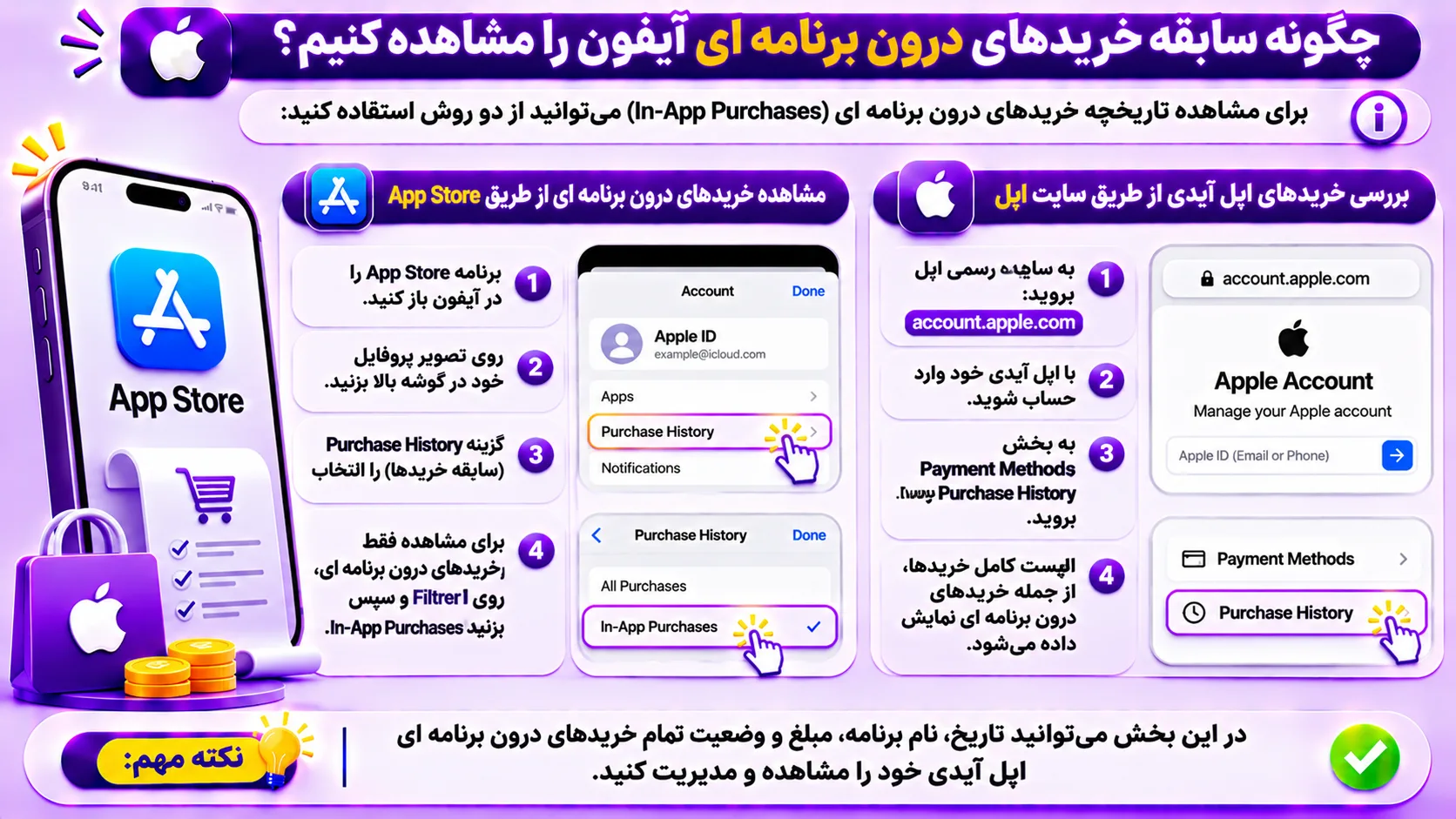
اگر می خواهید بدانید چه برنامه هایی خریداری کرده اید، برای کدام بازی هزینه پرداخت شده یا چه اشتراک هایی در سابقه حساب وجود دارند، بهترین نقطه شروع بخش Purchase History است. این قسمت اطلاعات خریدهای رایگان و پولی، تراکنش های درون برنامه ای و اشتراک هایی را که از طریق سیستم پرداخت اپل انجام شده اند نمایش می دهد.
مشاهده خریدهای درون برنامه ای از طریق App Store
برای بررسی سابقه پرداخت های خود مراحل زیر را انجام دهید:
- برنامه App Store را باز کنید.
- روی تصویر پروفایل یا حساب کاربری خود ضربه بزنید.
- گزینه Apps & Purchase History را انتخاب کنید.
- وارد قسمت Purchase History شوید.
- در صورت نیاز، هویت خود را با Face ID، Touch ID یا رمز دستگاه تایید کنید.
- تراکنش های نمایش داده شده را بررسی کنید.
به صورت پیش فرض ممکن است خریدهای یک بازه زمانی محدود نمایش داده شوند. اگر خرید قدیمی موردنظر را پیدا نکردید، روی فیلتر تاریخ مانند Last 90 Days ضربه بزنید و بازه زمانی مناسب را انتخاب کنید. همچنین می توانید بر اساس مبلغ، نام برنامه یا شماره سفارش جستجو کنید.
بیشتر بخوانید: چرا خرید از App Store انجام نمی شود؟
بررسی خریدهای اپل آیدی از طریق سایت اپل
اگر به آیفون خود دسترسی ندارید یا می خواهید سابقه خریدها را از طریق کامپیوتر بررسی کنید، می توانید از سایت رسمی اپل استفاده کنید.
- وارد reportaproblem.apple.com شوید.
- با Apple Account مرتبط با خریدها وارد شوید.
- فهرست تراکنش ها را بررسی کنید.
- در صورت نیاز، خرید موردنظر را از طریق نام یا مبلغ پیدا کنید.
این روش برای بررسی پرداخت های مشکوک یا تراکنش هایی که نام دقیق برنامه آنها را نمی دانید نیز کاربرد دارد. اگر از چند اپل آیدی استفاده می کنید، مطمئن شوید با همان حسابی وارد شده اید که خرید با آن انجام شده است.
چگونه اشتراک های درون برنامه ای آیفون را مدیریت یا لغو کنیم؟
بعضی برنامه های آیفون برای ارائه خدمات از اشتراک های ماهانه یا سالانه استفاده می کنند. این اشتراک ها ممکن است پس از پایان دوره فعلی به طور خودکار تمدید شوند. اگر دیگر به یک سرویس نیاز ندارید، بهتر است قبل از تاریخ تمدید، وضعیت اشتراک را بررسی کنید تا از پرداخت هزینه های اضافی جلوگیری شود.
آموزش مشاهده اشتراک های فعال اپل آیدی
برای مشاهده اشتراک های مرتبط با حساب مراحل زیر را دنبال کنید:
- وارد Settings شوید.
- روی نام خود در بالای صفحه ضربه بزنید.
- گزینه Subscriptions را انتخاب کنید.
- فهرست اشتراک های فعال و منقضی شده را بررسی کنید.
- روی اشتراک موردنظر ضربه بزنید تا جزئیات آن نمایش داده شود.
در صفحه هر اشتراک ممکن است اطلاعاتی مانند مبلغ، دوره پرداخت، تاریخ تمدید و گزینه های تغییر طرح نمایش داده شوند. این بخش مخصوص اشتراک هایی است که از طریق سیستم اشتراک اپل مدیریت می شوند. اشتراک هایی که مستقیما از وب سایت یک شرکت خریداری شده اند ممکن است در این قسمت وجود نداشته باشند.
نحوه لغو اشتراک برنامه های آیفون
برای جلوگیری از تمدید خودکار یک اشتراک مراحل زیر را دنبال کنید:
- وارد Settings شوید.
- روی نام اپل آیدی ضربه بزنید.
- بخش Subscriptions را باز کنید.
- اشتراک فعال موردنظر را انتخاب کنید.
- گزینه Cancel Subscription را بزنید.
- در صورت نمایش، لغو اشتراک را تایید کنید.
اگر گزینه Cancel Subscription وجود ندارد یا تاریخ پایان اشتراک با وضعیت لغوشده نمایش داده می شود، ممکن است اشتراک قبلا لغو شده باشد. گفتنی است که حذف کردن برنامه از آیفون باعث لغو اشتراک آن نمی شود. برای جلوگیری از پرداخت مجدد، باید اشتراک را از مسیر مناسب لغو کنید. پس از لغو یک اشتراک معمولی، دسترسی به امکانات پولی اغلب تا پایان دوره پرداخت شده باقی می ماند. با این حال، شرایط دوره آزمایشی رایگان یا بعضی پیشنهادهای ویژه ممکن است متفاوت باشد.
چگونه خرید درون برنامه ای آیفون را غیرفعال کنیم؟
اگر نمی خواهید روی آیفون شما خرید جدیدی انجام شود، می توانید از قابلیت Screen Time استفاده کنید. این روش به ویژه برای والدینی مناسب است که گوشی را در اختیار فرزندان خود قرار می دهند یا کاربرانی که می خواهند احتمال پرداخت تصادفی را کاهش دهند. غیرفعال کردن In-App Purchases مانع انجام خریدهای جدید از طریق سیستم پرداخت درون برنامه ای اپل می شود، اما لزوما اشتراک های فعال قبلی را لغو نمی کند.
آموزش بستن خریدهای درون برنامه ای با Screen Time
مسیر تنظیمات در نسخه های مختلف iOS ممکن است متفاوت باشد. در نسخه های جدیدتر که بخش Apps & Websites را نمایش می دهند:
- وارد Settings شوید.
- بخش Screen Time را باز کنید.
- در صورت غیرفعال بودن، Screen Time را فعال کنید.
- وارد قسمت Apps & Websites شوید.
- گزینه App Store را انتخاب کنید.
- وارد In-app Purchases شوید.
- گزینه Blocked را انتخاب کنید.
در بعضی نسخه های دیگر iOS، مسیر به شکل Settings → Screen Time → Content & Privacy Restrictions → iTunes & App Store Purchases → In-app Purchases → Don't Allow
است. اگر از Screen Time Passcode استفاده می کنید، برای تغییر محدودیت ها ممکن است لازم باشد آن را وارد کنید. با فعال شدن محدودیت خرید، بسیاری از پرداخت های جدید درون برنامه ای از طریق اپل مسدود می شوند. برای مدیریت پرداخت های خارج از سیستم اپل باید تنظیمات سرویس مربوط را جداگانه بررسی کنید.
چگونه برای خریدهای App Store رمز عبور تعیین کنیم؟
اگر نمی خواهید خریدهای درون برنامه ای را کاملا غیرفعال کنید، می توانید تایید هویت هنگام پرداخت را سختگیرانه تر تنظیم کنید. اپل این امکان را فراهم کرده است که برای خریدها، ورود رمز عبور در هر بار پرداخت الزامی باشد یا در شرایط مشخص از تایید بیومتریک استفاده شود.
فعال کردن درخواست رمز عبور برای خرید
در صورت نمایش تنظیمات مربوط، مراحل زیر را انجام دهید:
- وارد Settings شوید.
- روی نام حساب خود ضربه بزنید.
- گزینه Media & Purchases را انتخاب کنید.
- وارد Password Settings شوید.
- گزینه Always Require را انتخاب کنید.
با این تنظیم، برای خریدهای مشمول، تایید رمز عبور در هر بار پرداخت درخواست می شود. اگر گزینه Password Settings را مشاهده نمی کنید، ممکن است Face ID یا Touch ID برای خریدهای App Store فعال باشد. در این شرایط می توانید از بخش Face ID & Passcode یا Touch ID & Passcode، تنظیمات مربوط به iTunes & App Store را بررسی کنید.
توجه: استفاده از Face ID یا Touch ID نیز نوعی تایید هویت است. با این حال، فعال بودن تایید پرداخت به تنهایی جایگزین مدیریت اشتراک ها و بررسی سابقه هزینه ها نمی شود.
چرا بعضی خریدهای درون برنامه ای در Purchase History نیستند؟
اگر خرید موردنظر در سابقه اپل آیدی نمایش داده نمی شود، لزوما به معنای حذف آن نیست. ممکن است با حساب متفاوتی وارد App Store شده باشید، فیلتر تاریخ مناسب نباشد یا پرداخت از طریق سیستم دیگری انجام شده باشد. برای شناسایی علت، موارد زیر را بررسی کنید:
وضعیت | علت احتمالی | راهکار |
| خرید قدیمی نمایش داده نمی شود | محدود بودن بازه تاریخ | تغییر فیلتر Purchase History |
| فقط بعضی تراکنش ها وجود دارند | استفاده از چند اپل آیدی | بررسی حساب مالک خرید |
| پرداخت ثبت شده اما محتوا فعال نیست | مشکل فعال سازی | بررسی Restore Purchases |
| اشتراک در Subscriptions نیست | خرید مستقیم از توسعه دهنده | بررسی حساب در سایت سرویس |
| مبلغ ناشناس مشاهده می شود | خرید دیگر، تمدید اشتراک یا تراکنش خانوادگی | بررسی رسید و سوابق پرداخت |
اگر مبلغی را نمی شناسید، پیش از هر اقدامی مطمئن شوید مربوط به اشتراک فعال، خرید خانوادگی یا حساب دیگری نباشد.
نکات مهم برای مدیریت بهتر هزینه های درون برنامه ای
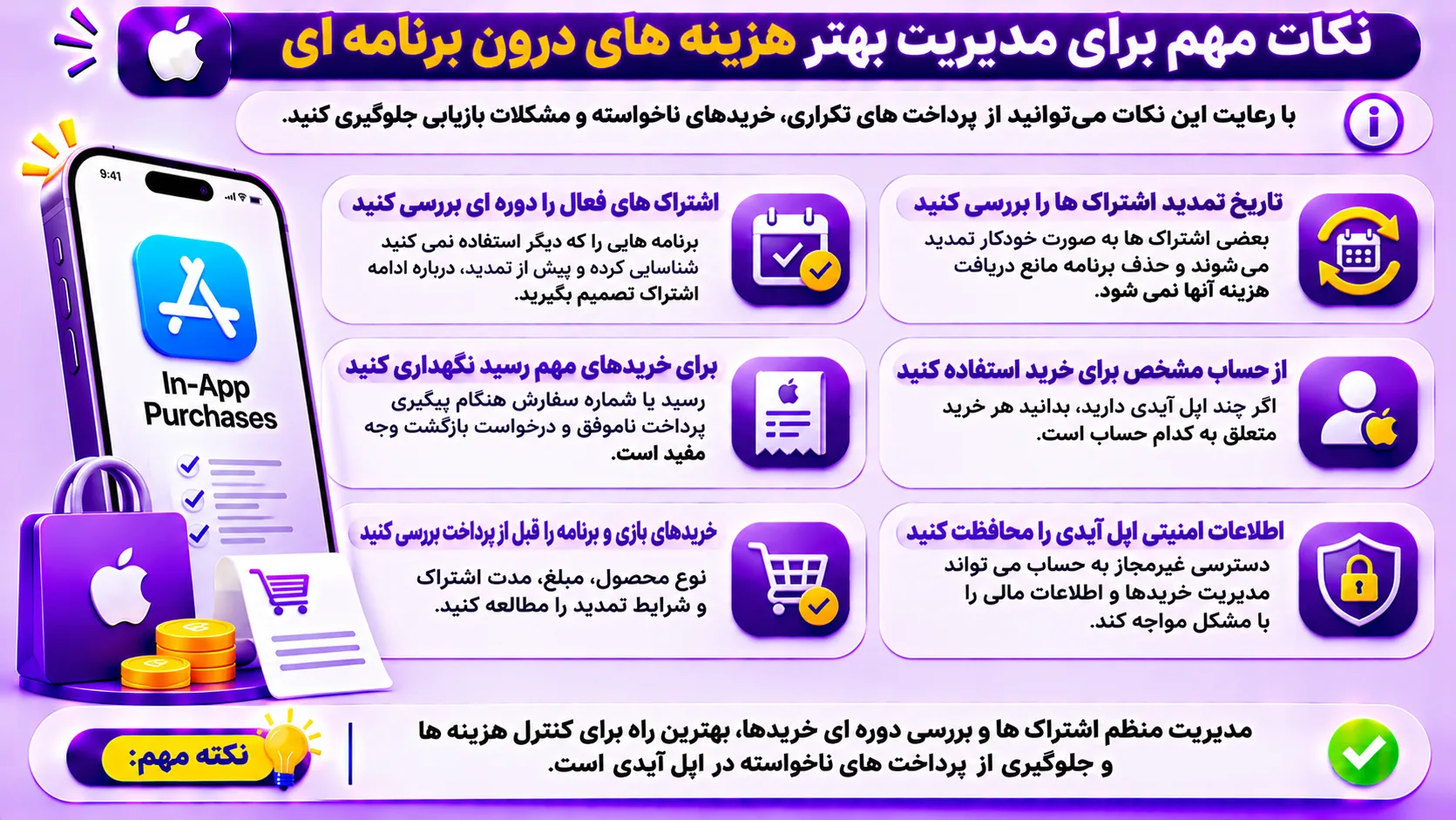
مدیریت خریدهای آیفون فقط به لغو اشتراک یا مشاهده تاریخچه محدود نمی شود. با رعایت چند نکته می توانید از پرداخت های تکراری، خریدهای ناخواسته و مشکلات بازیابی جلوگیری کنید.
- اشتراک های فعال را دوره ای بررسی کنید. برنامه هایی را که دیگر استفاده نمی کنید شناسایی کرده و پیش از تمدید، درباره ادامه اشتراک تصمیم بگیرید.
- تاریخ تمدید اشتراک ها را بررسی کنید. بعضی اشتراک ها به صورت خودکار تمدید می شوند و حذف برنامه مانع دریافت هزینه آنها نمی شود.
- برای خریدهای مهم رسید نگهداری کنید. رسید یا شماره سفارش هنگام پیگیری پرداخت ناموفق و درخواست بازگشت وجه مفید است.
- از حساب مشخص برای خرید استفاده کنید. اگر چند اپل آیدی دارید، بدانید هر خرید متعلق به کدام حساب است.
- خریدهای بازی و برنامه را قبل از پرداخت بررسی کنید. نوع محصول، مبلغ، مدت اشتراک و شرایط تمدید را مطالعه کنید.
- اطلاعات امنیتی اپل آیدی را محافظت کنید. دسترسی غیرمجاز به حساب می تواند مدیریت خریدها و اطلاعات مالی را با مشکل مواجه کند.
اگر قصد تهیه یک حساب جدید دارید، بهتر است اپل آیدی انتخاب کنید که کنترل کامل ایمیل، رمز عبور و روش های بازیابی آن در اختیار شما باشد. برای آشنایی با شرایط حساب های اختصاصی می توانید گزینه های خرید اپل آیدی با اطلاعات شخصی را در اپل آیدی 24 بررسی کنید. داشته باشید که ساخت یا خرید اپل آیدی جدید، خریدهای درون برنامه ای حساب قبلی را به صورت خودکار منتقل نمی کند.
جمع بندی
مدیریت خریدهای درون برنامه ای آیفون به شما کمک می کند کنترل بیشتری بر هزینه های App Store داشته باشید و از پرداخت های ناخواسته جلوگیری کنید. با مراجعه به Purchase History می توانید سابقه تراکنش ها را بررسی کنید، از بخش Subscriptions اشتراک های فعال را مدیریت کنید و با تنظیمات Screen Time خریدهای جدید را محدود کنید.
مدیریت امن خریدها از داشتن یک اپل آیدی شخصی و قابل کنترل شروع می شود. اگر برای استفاده از App Store و خریدهای آینده به حساب جدید نیاز دارید، می توانید با بررسی شرایط خرید اپل آیدی شخصی در اپل آیدی 24، حسابی متناسب با نیاز خود انتخاب کنید و اطلاعات امنیتی و خریدهای آن را تحت مدیریت خود داشته باشید.
سوالات متداول
چگونه خریدهای درون برنامه ای اپل آیدی را ببینیم؟
وارد App Store شوید، روی تصویر پروفایل ضربه بزنید و از بخش Apps & Purchase History گزینه Purchase History را انتخاب کنید. همچنین می توانید از سایت reportaproblem.apple.com استفاده کنید.
آیا حذف برنامه باعث لغو اشتراک آن می شود؟
خیر. حذف برنامه از آیفون معمولا اشتراک فعال آن را لغو نمی کند. برای جلوگیری از تمدید خودکار باید اشتراک را از Settings و بخش Subscriptions یا سرویس مربوط لغو کنید.
چگونه خریدهای درون برنامه ای آیفون را ببندیم؟
می توانید از تنظیمات Screen Time، بخش مربوط به App Store و In-app Purchases را پیدا کرده و خریدهای جدید را مسدود کنید. نام و مسیر گزینه ها ممکن است با توجه به نسخه iOS متفاوت باشد.
آیا می توان پول خرید درون برنامه ای را پس گرفت؟
بعضی خریدهای App Store واجد شرایط بازپرداخت هستند. برای بررسی و ثبت درخواست باید وارد reportaproblem.apple.com شوید. تایید درخواست به شرایط خرید و تصمیم اپل بستگی دارد.

