

 21 آبان 1405
دانلود مجدد خریدهای App Store یکی از قابلیت های کاربردی اپل است که به کاربران اجازه میدهد بسیاری از برنامه ها و بازی هایی را که قبلا با اپل آیدی خود دریافت یا خریداری کرده اند، دوباره و بدون پرداخت هزینه مجدد نصب کنند. فرقی نمیکند برنامه را به اشتباه حذف کرده باشید، گوشی خود را عوض کرده باشید یا بخواهید برنامه های پولی قبلی را روی آیفون جدید نصب کنید، در بیشتر موارد میتوانید از تاریخچه خرید حساب خود استفاده کنید. برای این کار کافی است وارد App Store شوید، روی تصویر پروفایل خود ضربه بزنید و از بخش Apps & Purchase History وارد Your Apps شوید. سپس در قسمت Not on this iPhone برنامه مورد نظر را پیدا کرده و روی علامت ابر دانلود بزنید. در این مقاله از اپل آیدی 24، روش دانلود مجدد برنامه های پولی و رایگان، مشاهده خریدهای قدیمی، بازیابی خریدهای درون برنامه ای و رفع مشکلات رایج را مرحله به مرحله آموزش می دهیم.
آیا میتوان برنامه های خریداری شده App Store را دوباره رایگان دانلود کرد؟
بله. اگر برنامه ای را قبلا با اپل آیدی خود خریداری کرده باشید، معمولا میتوانید آن را بدون پرداخت مجدد دانلود کنید. به شرطی که برنامه همچنان برای دانلود مجدد در دسترس باشد و با دستگاه شما سازگاری داشته باشد.
برای مثال، فرض کنید چند سال پیش یک برنامه ویرایش عکس را با قیمت ۴.۹۹ دلار خریداری کرده اید. اگر آن برنامه را از آیفون حذف کنید و بعدا بخواهید دوباره نصبش کنید، در صورت فراهم بودن شرایط، نیازی نیست دوباره هزینه خرید را پرداخت کنید. این موضوع فقط به برنامه های پولی محدود نیست. برنامه های رایگانی که قبلا دریافت کرده اید نیز ممکن است در فهرست برنامه های حساب نمایش داده شوند. با این حال، باید به چند نکته توجه کنید:
- برنامه باید با همان اپل آیدی خریداری شده باشد.
- برنامه باید همچنان برای دانلود مجدد در دسترس باشد.
- نسخه سازگار با دستگاه شما باید وجود داشته باشد.
- محدودیت های کشور یا ریجن App Store ممکن است بر دانلود تاثیر بگذارند.
- خریدهای درون برنامه ای روش بازیابی متفاوتی دارند.
بنابراین داشتن سابقه خرید، همیشه به معنی امکان دانلود هر برنامه در هر زمان و روی هر دستگاهی نیست.
بیشتر بخوانید: چرا خرید از App Store انجام نمی شود؟
آموزش دانلود مجدد خریدهای App Store در آیفون
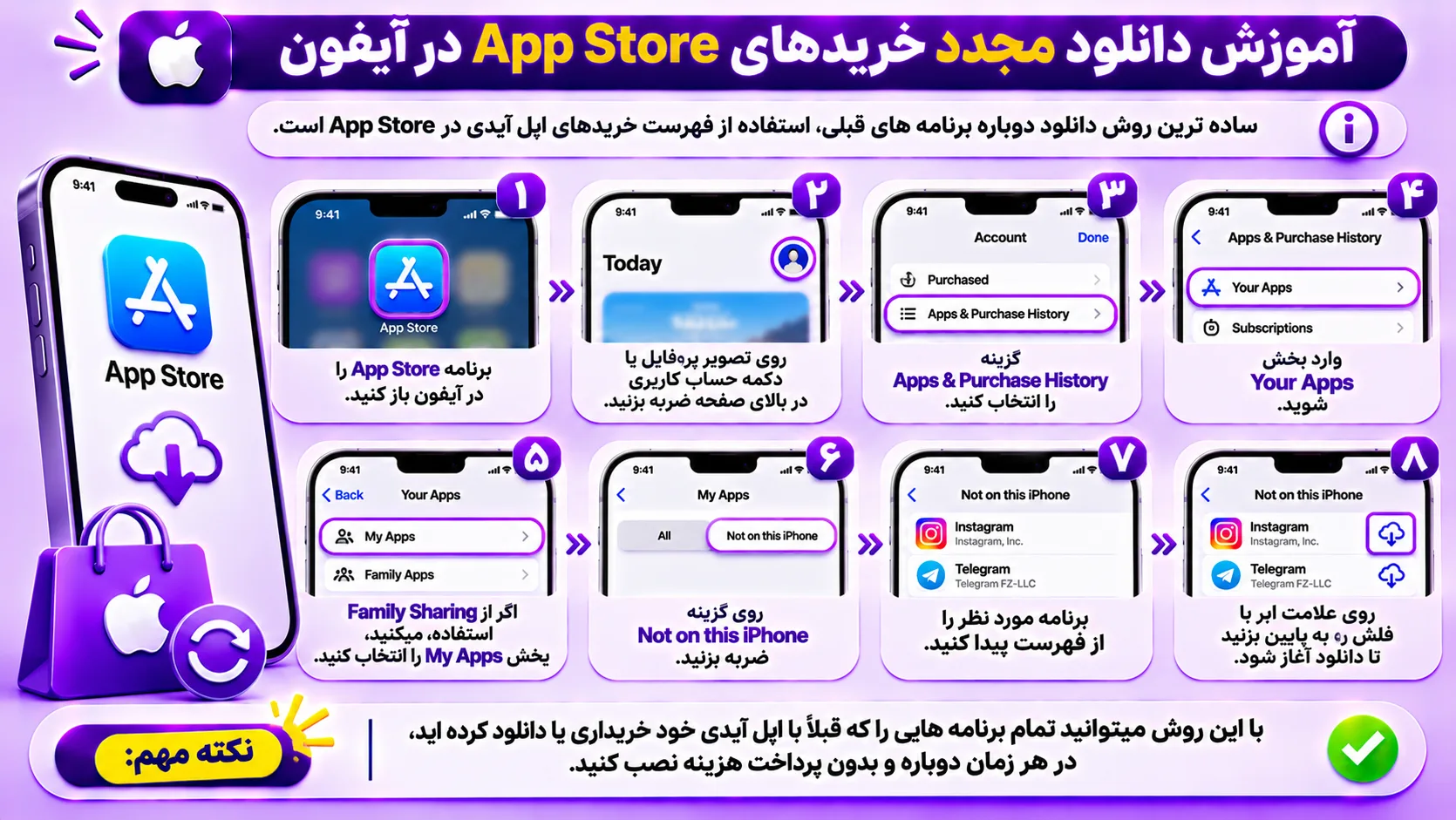
ساده ترین روش دانلود دوباره برنامه های قبلی، استفاده از فهرست خریدهای اپل آیدی در App Store است. در ادامه به بررسی مراحل دانلود دوباره برنامه های خریداری شده می پردازیم.
- برنامه App Store را در آیفون باز کنید.
- روی تصویر پروفایل یا دکمه حساب کاربری در بالای صفحه ضربه بزنید.
- گزینه Apps & Purchase History را انتخاب کنید.
- وارد بخش Your Apps شوید.
- اگر از Family Sharing استفاده میکنید، بخش My Apps را انتخاب کنید.
- روی گزینه Not on this iPhone ضربه بزنید.
- برنامه مورد نظر را از فهرست پیدا کنید.
- روی علامت ابر با فلش رو به پایین بزنید تا دانلود آغاز شود.
پس از پایان دانلود، برنامه مانند سایر اپلیکیشن های آیفون قابل اجرا خواهد بود. این مسیر مطابق راهنمای جدید اپل است. در بعضی نسخه های قدیمی iOS ممکن است گزینه Apps یا Purchased مستقیما نمایش داده شود و نام منوها متفاوت باشد.
بیشتر بخوانید: چگونه موجودی اپل آیدی را مشاهده کنیم؟ آموزش کامل در آیفون و کامپیوتر
چگونه تمام خریدهای قبلی اپل آیدی را مشاهده کنیم؟
برای پیدا کردن برنامه هایی که مدت زیادی از خرید آنها گذشته، میتوانید تاریخچه خریدهای اپل ایدی را بررسی کنید. نکته مهم این است که Purchase History و Your Apps یکسان نیستند. بخش Your Apps بیشتر برای پیدا کردن و دانلود برنامه ها کاربرد دارد؛ اما Purchase History سوابق خریدها، اشتراک ها و تراکنش های ثبت شده را نمایش میدهد.
مشاهده تاریخچه خرید در آیفون
برای بررسی خریدهای قبلی مراحل زیر را دنبال کنید:
- برنامه App Store را باز کنید.
- روی تصویر حساب کاربری خود ضربه بزنید.
- وارد Apps & Purchase History شوید.
- گزینه Purchase History را انتخاب کنید.
- در صورت نمایش، بازه زمانی یا فیلترهای مربوط به خریدها را تغییر دهید.
- برنامه، اشتراک یا تراکنش مورد نظر را پیدا کنید.
اگر به دنبال یک خرید بسیار قدیمی هستید، ممکن است لازم باشد فیلتر زمانی پیش فرض را تغییر دهید تا خریدهای سال های قبل نیز نمایش داده شوند.
مشاهده خریدهای اپل آیدی از طریق سایت اپل
برای بررسی تاریخچه خریدها از مرورگر نیز میتوانید از سایت رسمی اپل استفاده کنید و مراحل زیر را دنبال کنید:
- وارد سایت reportaproblem.apple.com شوید.
- با همان اپل آیدی که خرید را انجام داده اید وارد شوید.
- فهرست خریدهای ثبت شده را بررسی کنید.
- در صورت نیاز، مبلغ یا اطلاعات خرید مورد نظر را جستجو کنید.
- جزئیات تراکنش را مشاهده کنید.
توجه: این سایت بیشتر برای بررسی خریدها، رسیدها و گزارش مشکلات پرداخت کاربرد دارد. برای دانلود مجدد برنامه ها معمولا باید به App Store مراجعه کنید.
چگونه برنامه های پولی حذف شده را بدون پرداخت دوباره نصب کنیم؟
اگر یک برنامه پولی را قبلا خریداری کرده اید و اکنون از گوشی حذف شده است، ابتدا آن را از بخش Your Apps پیدا کنید. در صورتی که برنامه همچنان برای دانلود موجود باشد، علامت دانلود مجدد نمایش داده میشود. همچنین میتوانید نام برنامه را مستقیما در App Store جستجو کنید.
اگر صفحه همان برنامه قبلی را باز کرده باشید و خرید شما توسط حساب شناسایی شود، ممکن است به جای قیمت، علامت ابر دانلود نمایش داده شود. اما اگر برنامه ای که قبلا خریداری کرده اید اکنون فقط با پرداخت هزینه جدید ارائه میشود، چند احتمال وجود دارد:
- با اپل آیدی متفاوتی وارد شده اید.
- نسخه فعلی برنامه محصول مستقلی از نسخه قدیمی است.
- برنامه توسط توسعه دهنده از فروشگاه حذف و دوباره با شناسه دیگری منتشر شده است.
- خرید قبلی مربوط به یک قابلیت درون برنامه ای بوده است.
- محدودیت کشور یا سازگاری دستگاه وجود دارد.
در چنین شرایطی، پیش از پرداخت مجدد، تاریخچه خرید را بررسی کنید.
اگر برنامه خریداری شده در لیست App Store نمایش داده نشد چه کنیم؟
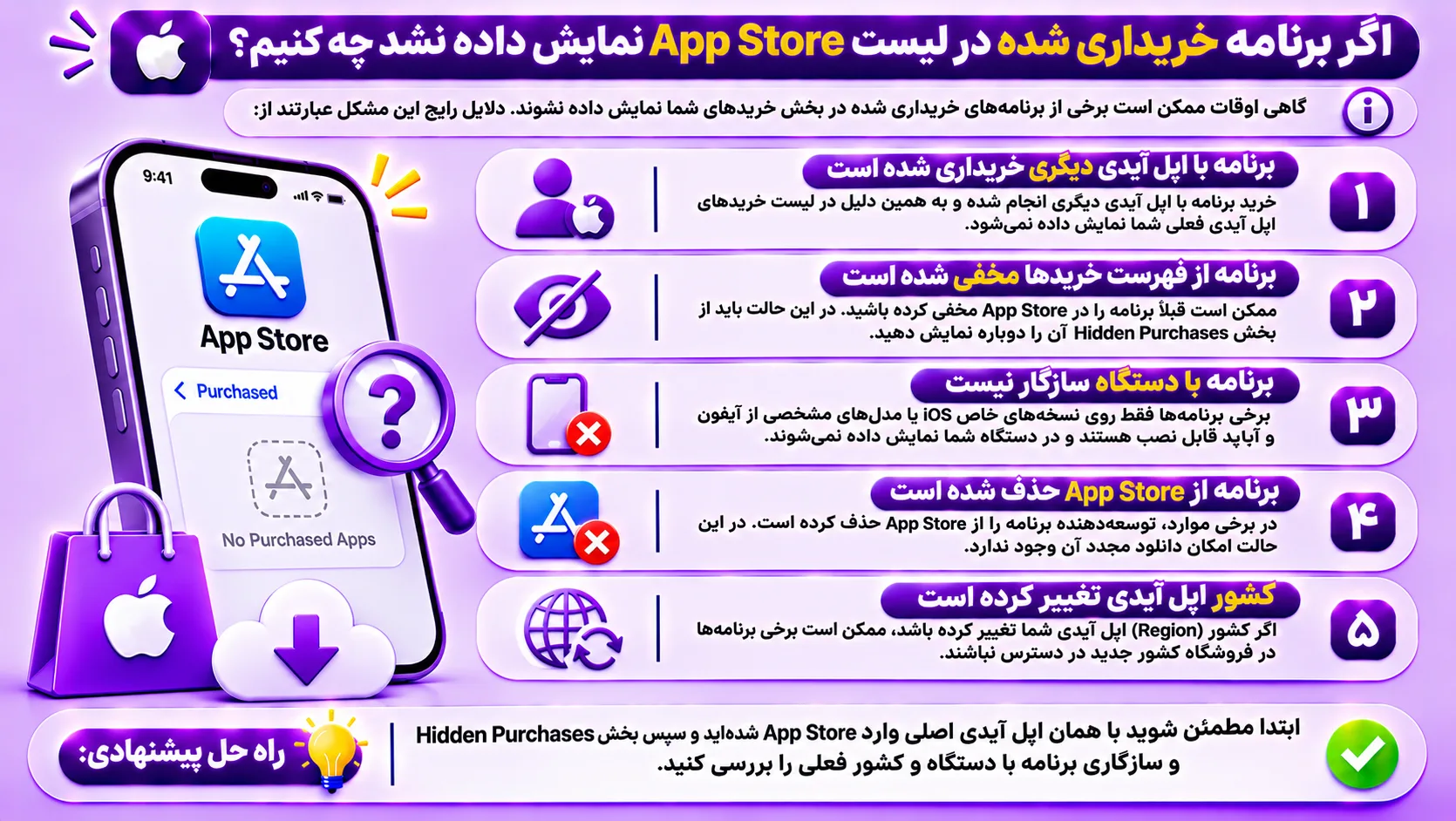
یکی از مشکلات رایج این است که کاربر مطمئن است برنامه ای را قبلا خریداری کرده، اما آن را در بخش Your Apps پیدا نمیکند. این مشکل دلایل مختلفی دارد.
۱. برنامه با اپل آیدی دیگری خریداری شده است
اولین موضوعی که باید بررسی کنید، حساب استفاده شده هنگام خرید است. بعضی کاربران در گذشته چند اپل آیدی داشته اند یا هنگام خرید برنامه، از حساب متفاوتی در App Store استفاده کرده اند. برای بررسی حساب فعلی مراحل Settings → Apple Account → Media & Purchases → View Account را دنبال کنید. ایمیل حساب مربوط به خریدهای App Store را بررسی کنید. نکته مهم این است که حساب وارد شده در Media & Purchases میتواند با حسابی که برای iCloud استفاده میکنید متفاوت باشد. بنابراین صرف مشاهده یک اپل آیدی در بالای Settings به معنی استفاده از همان حساب برای خریدهای App Store نیست.
۲. برنامه از فهرست خریدها مخفی شده است
اپل به کاربران اجازه میدهد برخی برنامه ها را از لیست خریدهای App Store مخفی کنند. برای مشاهده خریدهای مخفی شده مراحل زیر را دنبال کنید:
- App Store را باز کنید.
- روی تصویر حساب کاربری ضربه بزنید.
- روی نام یا اطلاعات حساب خود ضربه بزنید.
- وارد بخش Hidden Purchases شوید.
- برنامه مورد نظر را پیدا کنید.
- گزینه Unhide را انتخاب کنید.
- به لیست برنامه ها برگردید و در صورت امکان آن را دوباره دانلود کنید.
خارج کردن برنامه از حالت مخفی به معنی نصب خودکار آن نیست. اگر برنامه حذف شده باشد، باید دوباره دانلودش کنید.
۳. برنامه با دستگاه سازگار نیست
بعضی برنامه ها به نسخه مشخصی از iOS یا سخت افزار خاصی نیاز دارند. برای مثال، ممکن است برنامه ای که روی آیفون جدید اجرا میشود، با آیفون قدیمی دارای iOS 12 سازگار نباشد. در چنین شرایطی، حتی اگر سابقه خرید وجود داشته باشد، دانلود یا نصب نسخه فعلی ممکن است امکان پذیر نباشد.
۴. برنامه از App Store حذف شده است
گاهی توسعه دهنده برنامه را از فروشگاه حذف میکند یا اپل به دلایل مختلف آن را از دسترس خارج میکند. در این شرایط ممکن است دانلود مجدد برنامه امکان پذیر نباشد. بنابراین حتی اگر نام برنامه در سوابق خرید وجود داشته باشد، نمیتوان تضمین کرد فایل نصب آن همچنان در دسترس است.
۵. کشور اپل آیدی تغییر کرده است
اگر قبلا اپل آیدی آمریکا داشته اید و اکنون ریجن حساب را به کشور دیگری تغییر داده اید، ممکن است برخی برنامه های قبلی در فروشگاه جدید موجود نباشند. اپل نیز توصیه میکند قبل از تغییر کشور حساب، محتوای مورد نیاز خود را دانلود کنید؛ زیرا ممکن است بعضی محتواها در ریجن جدید در دسترس نباشند.
اگر اپل آیدی ریجن دیگری داشته باشد، خریدهای قبلی چه میشوند؟
کشور یا ریجن App Store بر دسترسی به برنامه ها و محتوای دیجیتال تاثیر میگذارد. اگر کشور حساب را تغییر دهید، ممکن است برخی برنامه هایی که قبلا خریده اید در فروشگاه جدید ارائه نشوند. برای مثال، برنامه ای ممکن است در App Store آمریکا موجود باشد اما در فروشگاه کشور دیگری قابل دانلود نباشد. در چنین شرایطی، وجود سابقه خرید به تنهایی تضمین نمیکند که امکان نصب مجدد وجود داشته باشد. برای جلوگیری از مشکل مراحل زیر را دنبال کنید:
- پیش از تغییر ریجن، برنامه های ضروری را دانلود کنید.
- از اطلاعات مهم برنامه ها نسخه پشتیبان تهیه کنید.
- وضعیت دسترسی به برنامه در کشور مقصد را بررسی کنید.
- قبل از حذف برنامه های قدیمی، امکان دانلود دوباره آنها را کنترل کنید.
- خریدهای وابسته به حساب قبلی را با خریدهای حساب جدید اشتباه نگیرید.
اگر برنامه ای به دلیل محدودیت منطقه ای در دسترس نباشد، تغییر تصادفی آدرس یا استفاده از اطلاعات پرداخت ساختگی راه حل مطمئنی نیست.
جمع بندی
دانلود مجدد خریدهای App Store بدون پرداخت دوباره در بیشتر موارد از طریق بخش Your Apps امکان پذیر است. کافی است با اپل آیدی خریداری کننده وارد شوید، برنامه مورد نظر را در بخش Not on this iPhone پیدا کنید و روی علامت دانلود مجدد ضربه بزنید. اگر برنامه در لیست خریدها نمایش داده نمیشود، ابتدا حساب استفاده شده برای Media & Purchases، بخش Hidden Purchases، سازگاری دستگاه و وضعیت ریجن را بررسی کنید. همچنین توجه داشته باشید که بازیابی خریدهای درون برنامه ای با دانلود دوباره خود برنامه متفاوت است و ممکن است به گزینه Restore Purchases نیاز داشته باشد.
اگر به دنبال تهیه یک حساب مستقل با اطلاعات قابل مدیریت هستید، میتوانید محصولات اپل آیدی 24 را بررسی کنید. هنگام خرید اپل آیدی شخصی به دسترسی کامل به ایمیل، رمز عبور و اطلاعات بازیابی توجه داشته باشید تا مدیریت حساب و خریدهای آینده برایتان ساده تر باشد. فراموش نکنید که خرید اپل آیدی جدید به معنی انتقال خودکار خریدهای حساب قبلی نیست.
سوالات متداول
آیا دانلود مجدد برنامه های پولی آیفون رایگان است؟
بله، اگر برنامه قبلا با همان اپل آیدی خریداری شده باشد و همچنان برای دانلود مجدد در دسترس باشد، معمولا بدون پرداخت دوباره قابل دانلود است.
چگونه برنامه های خریداری شده قدیمی را پیدا کنیم؟
وارد App Store شوید و از بخش Apps & Purchase History گزینه Your Apps را باز کنید. برای بررسی جزئیات خریدهای قدیمی میتوانید از Purchase History یا سایت reportaproblem.apple.com نیز استفاده کنید.
چرا برنامه خریداری شده در App Store نمایش داده نمیشود؟
ممکن است برنامه با اپل آیدی دیگری خریداری شده باشد، در بخش Hidden Purchases قرار داشته باشد، با دستگاه سازگار نباشد یا دیگر برای دانلود در دسترس نباشد.
آیا با اپل آیدی جدید میتوان خریدهای حساب قبلی را دانلود کرد؟
به صورت معمول خریدها به حساب خریداری کننده وابسته هستند و به حساب جدید منتقل نمیشوند. Family Sharing یا قابلیت رسمی انتقال خریدها ممکن است در شرایط مشخص قابل استفاده باشند.

