

 25 آبان 1405
برای راه اندازی اشتراک خانوادگی اپل (Family Sharing) وارد تنظیمات آیفون شوید، روی نام اپل آیدی خود ضربه بزنید و از بخش Family، مراحل ایجاد گروه خانوادگی را انجام دهید. پس از ساخت گروه می توانید حداکثر پنج نفر دیگر را دعوت کنید تا با اپل آیدی اختصاصی خودشان از خدمات قابل اشتراک مانند iCloud+، Apple Music و خریدهای واجد شرایط App Store استفاده کنند. Family Sharing به اعضای خانواده اجازه می دهد بدون استفاده از یک اپل آیدی مشترک، اشتراک های سازگار را مدیریت کنند و از امکاناتی مانند کنترل خریدهای کودکان، مدیریت زمان استفاده از دستگاه و اشتراک گذاری موقعیت مکانی بهره ببرند. در ادامه این مطلب از اپل ایدی 24، نحوه فعال سازی Family Sharing در آیفون و مک، اضافه کردن اعضا، اشتراک گذاری خدمات و رفع مشکلات رایج آن را مرحله به مرحله بررسی می کنیم.
اشتراک خانوادگی اپل (Family Sharing) چیست و چه مزایایی دارد؟
Family Sharing یکی از قابلیت های اپل است که امکان تشکیل یک گروه خانوادگی با حداکثر شش عضو را فراهم می کند. در این گروه، یک فرد بزرگسال به عنوان مدیر خانواده یا Family Organizer انتخاب می شود و می تواند پنج عضو دیگر را به گروه دعوت کند.
مهم ترین ویژگی این قابلیت، استفاده هر عضو از اپل آیدی اختصاصی خودش است. به این ترتیب، اعضای خانواده می توانند از برخی خدمات و خریدهای مشترک استفاده کنند، بدون اینکه مجبور باشند رمز عبور یک حساب را با یکدیگر به اشتراک بگذارند.
امکانات اشتراک خانوادگی اپل فراتر از استفاده مشترک از یک سرویس هستند. بسته به طرح خریداری شده و کشور حساب، اعضا می توانند از خدمات مختلفی بهره ببرند.
سرویس یا قابلیت | کاربرد در Family Sharing |
| iCloud+ | استفاده از فضای ذخیره سازی و امکانات اشتراکی |
| Apple Music | دسترسی با طرح اشتراک خانوادگی |
| Apple TV | اشتراک های واجد شرایط |
| Apple Arcade | دسترسی اعضا به بازی های سرویس |
| App Store | اشتراک گذاری برنامه ها و خریدهای واجد شرایط |
| Screen Time | مدیریت زمان استفاده از دستگاه کودکان |
| Ask to Buy | بررسی و تایید خریدهای واجد شرایط کودکان |
| Find My | کمک به پیدا کردن دستگاه های اعضای خانواده |
| Location Sharing | اشتراک گذاری اختیاری موقعیت مکانی |
به عنوان مثال، اگر یکی از اعضا طرح خانوادگی Apple Music داشته باشد، دیگر اعضای واجد شرایط می توانند با حساب خودشان به سرویس دسترسی پیدا کنند و کتابخانه موسیقی و پیشنهادهای شخصی خود را داشته باشند. البته عضویت در گروه خانوادگی به تنهایی باعث فعال شدن اشتراک های پولی نمی شود. برای استفاده از هر سرویس باید طرح مناسب تهیه شده و شرایط اشتراک گذاری آن برقرار باشد.
بیشتر بخوانید: چرا خرید از App Store انجام نمی شود؟
شرایط لازم برای فعال سازی Family Sharing اپل
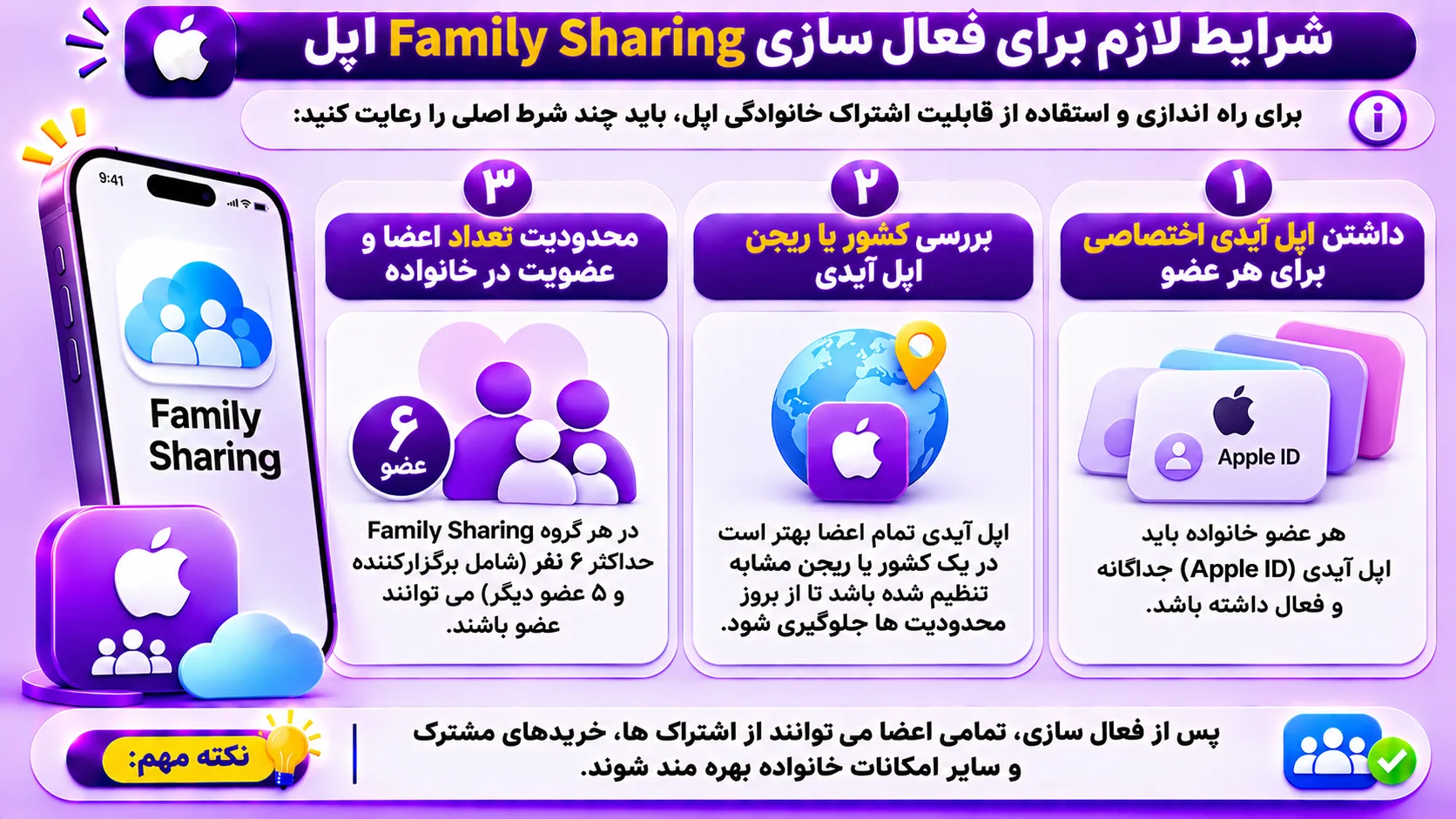
پیش از راه اندازی گروه خانوادگی، بهتر است چند نکته مهم را بررسی کنید. بسیاری از مشکلات مربوط به دعوت اعضا، نمایش ندادن خریدها یا فعال نشدن اشتراک ها، به تنظیمات اپل آیدی و شرایط عضویت در خانواده مربوط هستند.
داشتن اپل آیدی اختصاصی برای هر عضو
هر عضو باید از اپل آیدی مخصوص خودش استفاده کند. به این ترتیب، اطلاعاتی مانند تصاویر، پیام ها، مخاطبین و اسناد شخصی اعضا به صورت خودکار با یکدیگر ترکیب نمی شوند. اگر یکی از اعضای خانواده هنوز اپل آیدی ندارد، می توانید ابتدا برای او حساب ایجاد کنید. حساب کودکان نیز باید مطابق شرایط سنی و قوانین منطقه ای اپل توسط والد یا سرپرست تنظیم شود.
بررسی کشور یا ریجن اپل آیدی
برای اشتراک گذاری خریدهای App Store، کشور یا منطقه حساب اعضای خانواده باید یکسان باشد. به عنوان مثال، اگر یک عضو از اپل آیدی آمریکا و عضو دیگر از اپل آیدی ترکیه استفاده می کند، ممکن است اشتراک گذاری خریدهای آنها امکان پذیر نباشد. برای بررسی کشور حساب مراحل زیر را دنبال کنید:
- وارد Settings شوید.
- روی نام اپل آیدی خود ضربه بزنید.
- گزینه Media & Purchases را انتخاب کنید.
- وارد View Account شوید.
- بخش Country/Region را بررسی کنید.
توجه داشته باشید که تغییر کشور اپل آیدی ممکن است به تسویه موجودی، مدیریت اشتراک های فعال و ارائه روش پرداخت مناسب نیاز داشته باشد. بنابراین برای حل مشکل Family Sharing نباید بدون بررسی شرایط حساب، ریجن را تغییر دهید.
بیشتر بخوانید: چگونه فضای iCloud را خالی کنیم بدون اینکه عکس ها پاک شوند؟
محدودیت تعداد اعضا و عضویت در خانواده
هر گروه Family Sharing حداکثر شش عضو دارد و هر اپل آیدی در یک زمان فقط می تواند عضو یک خانواده باشد. اپل همچنین برای تغییر گروه خانوادگی محدودیت زمانی در نظر گرفته است. بنابراین اگر قبلا عضو خانواده دیگری بوده اید، ممکن است نتوانید بلافاصله به گروه جدید منتقل شوید. بهتر است پیش از پذیرش دعوت، از معتبر بودن گروه و شرایط اشتراک گذاری آن اطمینان پیدا کنید.
آموزش راه اندازی Family Sharing در آیفون
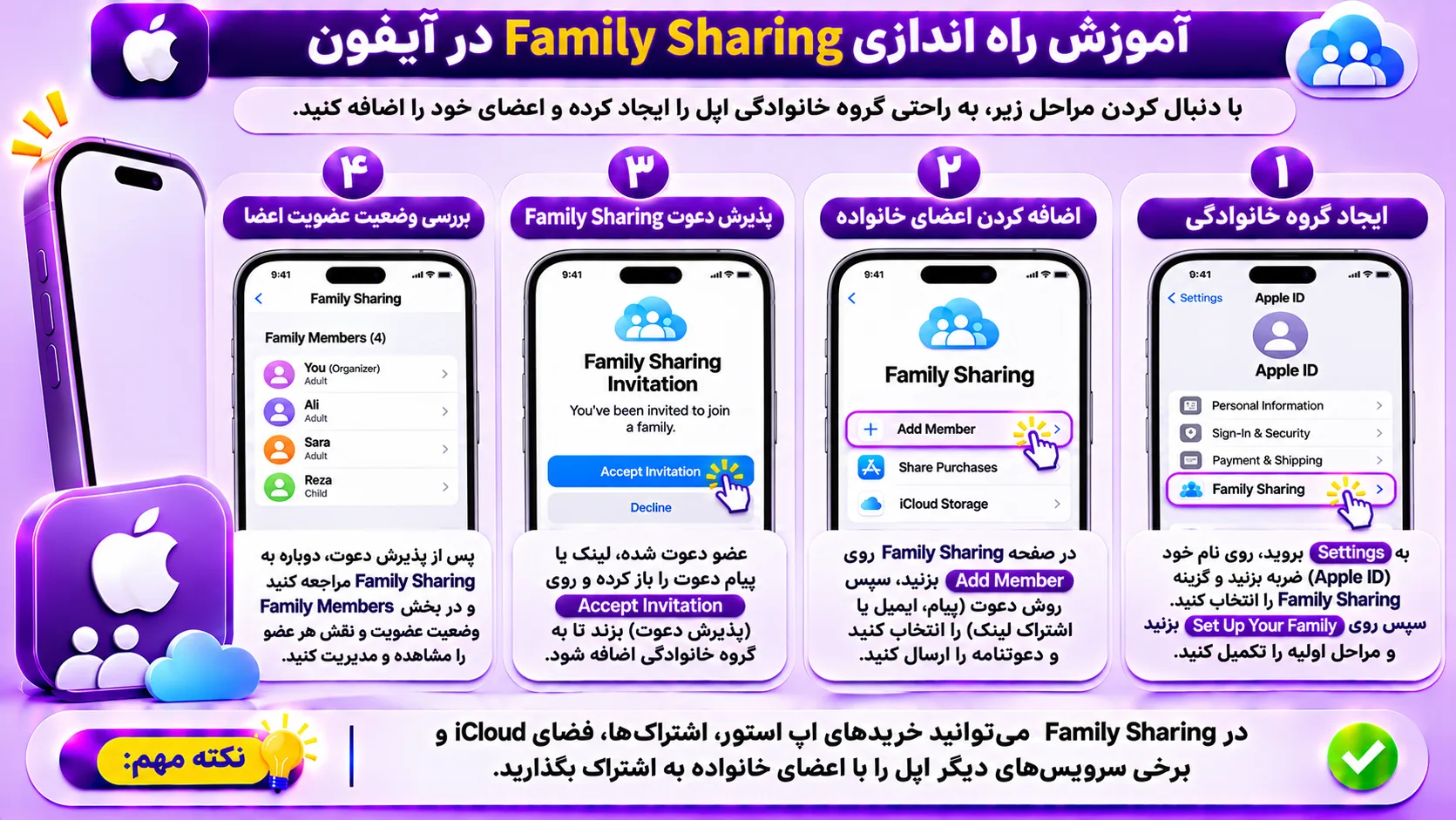
برای ایجاد گروه خانوادگی، یکی از اعضای بزرگسال باید مسئولیت مدیریت آن را بر عهده بگیرد. این فرد گروه را ایجاد می کند، اعضا را دعوت می کند و می تواند تنظیمات مربوط به اشتراک گذاری خدمات و کنترل والدین را مدیریت کند. مراحل راه اندازی در نسخه های جدید iOS ساده است و معمولا از بخش Family در تنظیمات انجام می شود.
مرحله اول: ایجاد گروه خانوادگی
برای ساخت گروه Family Sharing مراحل زیر را انجام دهید:
- برنامه Settings آیفون را باز کنید.
- روی نام خود در بالای صفحه ضربه بزنید.
- گزینه Family را انتخاب کنید.
- روی Continue یا گزینه راه اندازی خانواده ضربه بزنید.
- دستورالعمل های نمایش داده شده را دنبال کنید.
- در صورت درخواست، اطلاعات حساب و شرایط مدیریت گروه را تایید کنید.
پس از تکمیل مراحل، گروه خانوادگی ایجاد می شود و می توانید سایر اعضا را به آن اضافه کنید. در برخی نسخه های iOS، ممکن است گزینه Family مستقیما در تنظیمات نمایش داده شود یا عنوان آن با نسخه های قدیمی متفاوت باشد.
مرحله دوم: اضافه کردن اعضای خانواده
پس از ایجاد گروه می توانید اعضای دیگر را دعوت کنید و مراحل زیر را انجام دهید:
- وارد Settings شوید.
- بخش Family را باز کنید.
- روی گزینه Add Member ضربه بزنید.
- گزینه Invite Others را انتخاب کنید.
- روش ارسال دعوت نامه را مشخص کنید.
- دعوت را برای فرد موردنظر ارسال کنید.
بسته به دستگاه و نسخه سیستم عامل، ممکن است روش هایی مانند Messages، Mail یا AirDrop برای ارسال دعوت نمایش داده شوند. اگر فرد موردنظر کنار شما حضور دارد، می توانید از گزینه Invite in Person نیز استفاده کنید. در این حالت، شخص دعوت شده باید اطلاعات حساب خودش را وارد کند. برای حفظ امنیت بهتر است هر عضو رمز عبور اپل آیدی خود را شخصا وارد کند و آن را در اختیار دیگران قرار ندهد.
مرحله سوم: پذیرش دعوت Family Sharing
پس از ارسال دعوت نامه، عضو جدید باید درخواست عضویت را تایید کند. اگر دعوت را از طریق پیام یا ایمیل دریافت کرده است، می تواند همان درخواست را باز کند و مراحل عضویت را انجام دهد. همچنین امکان بررسی دعوت از طریق تنظیمات وجود دارد:
- وارد Settings شوید.
- روی نام Apple Account خود ضربه بزنید.
- گزینه Invitations را انتخاب کنید.
- دعوت خانوادگی را باز کنید.
- مراحل تایید عضویت را انجام دهید.
ممکن است هنگام پذیرش دعوت، اپل از کاربر بخواهد اطلاعات حساب را تایید کند یا شرایط استفاده از خدمات مشترک را بپذیرد. پس از تکمیل فرایند، نام عضو در فهرست خانواده نمایش داده می شود.
مرحله چهارم: بررسی وضعیت عضویت اعضا
برای اطمینان از پذیرش دعوت، مدیر خانواده می تواند وارد Settings و سپس Family شود و وضعیت اعضا را بررسی کند. اگر دعوت هنوز پذیرفته نشده است، با انتخاب نام فرد می توانید در صورت نمایش گزینه Resend Invitation درخواست را مجددا ارسال کنید. پیش از ارسال چند باره دعوت بهتر است مطمئن شوید شخص مورد نظر عضو خانواده دیگری نیست و محدودیت تغییر گروه ندارد.
چگونه Family Sharing را در مک راه اندازی کنیم؟
اگر از مک استفاده می کنید، می توانید بدون نیاز به آیفون، گروه خانوادگی اپل را ایجاد کنید. در نسخه های جدید macOS، تنظیمات Family Sharing از طریق System Settings در دسترس است. برای راه اندازی مراحل زیر را انجام دهید:
- منوی Apple را باز کنید.
- وارد System Settings شوید.
- روی نام Apple Account خود کلیک کنید.
- بخش Family را انتخاب کنید.
- گزینه Set Up را بزنید.
- مراحل ایجاد گروه و دعوت اعضا را دنبال کنید.
پس از ایجاد گروه، می توانید اعضا و تنظیمات مربوط به اشتراک های خانوادگی را از همین قسمت مدیریت کنید. در نسخه های قدیمی macOS، ممکن است مسیر یا نام گزینه ها متفاوت باشد.
چگونه اشتراک ها و خریدهای اپل را با اعضای خانواده به اشتراک بگذاریم؟
بعد از راه اندازی Family Sharing مرحله بعدی مشخص کردن خدماتی است که می خواهید اعضا از آنها استفاده کنند. نکته مهم این است که اشتراک گذاری فضای iCloud، برنامه های خریداری شده و سرویس هایی مانند Apple Music شرایط یکسانی ندارند. برای مثال، اشتراک iCloud+ به فعال سازی طرح مشترک نیاز دارد، در حالی که دسترسی به خریدهای App Store به تنظیمات Purchase Sharing وابسته است.
اشتراک گذاری فضای iCloud+ با خانواده
یکی از مهم ترین مزایای Family Sharing، امکان استفاده اعضا از یک طرح فضای ذخیره سازی iCloud+ است. برای فعال سازی این قابلیت مراحل زیر را انجام دهید:
- وارد Settings شوید.
- بخش Family را باز کنید.
- روی گزینه Subscriptions ضربه بزنید.
- بخش iCloud+ را انتخاب کنید.
- مراحل اشتراک گذاری طرح فعلی را دنبال کنید.
پس از فعال سازی، اعضای خانواده می توانند از فضای مشترک استفاده کنند. برای مثال، اگر یک طرح iCloud+ با ظرفیت مشخص در گروه به اشتراک گذاشته شود، اعضای خانواده از همان ظرفیت کلی استفاده می کنند و فضای جداگانه ای با همان حجم برای هر نفر ایجاد نمی شود. اگر یکی از اعضا از قبل طرح iCloud+ شخصی داشته باشد، ممکن است بتواند میان استفاده از طرح خانوادگی و حفظ اشتراک خودش انتخاب کند.
چرا Family Sharing فعال نمی شود؟ رفع مشکلات رایج
گاهی هنگام ساخت گروه، پذیرش دعوت نامه یا استفاده از خدمات مشترک با خطا مواجه می شوید. در بیشتر موارد باید ابتدا وضعیت عضویت حساب، محدودیت های منطقه ای و تنظیمات اشتراک گذاری را بررسی کنید. جدول زیر به شناسایی سریع تر علت کمک می کند.
مشکل | علت احتمالی | راهکار |
| دعوت پذیرفته نمی شود | عضویت در خانواده دیگر یا محدودیت تغییر گروه | بررسی عضویت فعلی و محدودیت سالانه |
| دعوت دریافت نشده | درخواست در انتظار یا مشکل ارسال | بررسی Invitations و ارسال مجدد |
| خریدهای مشترک دیده نمی شوند | Purchase Sharing خاموش یا ریجن متفاوت | بررسی تنظیمات خرید و کشور حساب |
| Apple Music فعال نمی شود | استفاده از طرح Individual | بررسی یا تغییر به طرح Family |
| فضای iCloud مشترک نیست | اشتراک گذاری iCloud+ فعال نشده | بررسی Family > Subscriptions |
| برنامه خاصی مشترک نمی شود | عدم پشتیبانی برنامه از Family Sharing | بررسی شرایط برنامه |
| امکان افزودن عضو نیست | تکمیل ظرفیت گروه | بررسی تعداد اعضا |
اگر دعوت نامه پذیرفته نمی شود، ابتدا بررسی کنید اپل آیدی شخص موردنظر عضو گروه دیگری نباشد. هر حساب فقط می تواند همزمان در یک گروه خانوادگی حضور داشته باشد و تغییر گروه نیز محدودیت زمانی دارد. اگر این شرایط برقرار است، نسخه سیستم عامل و وضعیت ورود به حساب را بررسی کنید و در صورت نیاز دعوت نامه را دوباره ارسال کنید.
چگونه از Family Sharing خارج شویم یا اعضا را حذف کنیم؟
ممکن است پس از مدتی بخواهید گروه خانوادگی را ترک کنید یا یکی از اعضا را از خانواده حذف کنید. پیش از انجام این کار، بهتر است تاثیر خروج بر اشتراک ها، خریدهای مشترک و فضای iCloud را بررسی کنید، زیرا ممکن است دسترسی به بعضی خدمات قطع شود.
حذف عضو از گروه خانوادگی
اگر مدیر خانواده هستید، برای حذف عضو واجد شرایط مراحل زیر را انجام دهید:
- وارد Settings شوید.
- بخش Family را باز کنید.
- نام عضو موردنظر را انتخاب کنید.
- گزینه Remove from Family را در صورت نمایش انتخاب کنید.
- درخواست حذف را تایید کنید.
در مورد حساب کودکان، قوانین متفاوتی وجود دارد و ممکن است به جای حذف مستقیم، انتقال حساب کودک به خانواده دیگری لازم باشد.
خروج از Family Sharing
اگر عضو بزرگسال یک گروه هستید، معمولا می توانید از تنظیمات خانواده خارج شوید. برای این کار مراحل زیر را انجام دهید:
- وارد Settings شوید.
- بخش Family را باز کنید.
- نام خود را انتخاب کنید.
- گزینه Stop Using Family Sharing را بزنید.
- خروج از گروه را تایید کنید.
بعد از خروج، ممکن است دسترسی شما به اشتراک ها و خریدهای مشترک قطع شود. اگر از فضای iCloud+ خانوادگی استفاده می کنید و حجم اطلاعاتتان بیشتر از فضای رایگان حساب است، بهتر است برای حفظ ادامه پشتیبان گیری و همگام سازی، طرح ذخیره سازی شخصی مناسبی تهیه کنید. خریدهایی که با حساب خودتان انجام داده اید همچنان متعلق به همان حساب باقی می مانند.
جمع بندی
قابلیت Family Sharing اپل روشی کاربردی برای مدیریت خدمات مشترک و استفاده خانوادگی از اشتراک های واجد شرایط است. با راه اندازی این قابلیت می توانید اعضای خانواده را با اپل آیدی اختصاصی خودشان به یک گروه اضافه کنید و خدماتی مانند iCloud+، Apple Music و خریدهای قابل اشتراک App Store را مدیریت کنید.
برای جلوگیری از مشکلات احتمالی، پیش از فعال کردن Purchase Sharing کشور حساب اعضا، روش پرداخت و شرایط اشتراک گذاری خریدها را بررسی کنید. همچنین بهتر است تنظیمات حریم خصوصی و کنترل والدین را متناسب با نیاز خانواده انجام دهید. همچنین با خرید اپل آیدی از اپل آیدی 24 می توانید برای اعضای خانواده یک حساب اختصاصی تهیه کنید و پس از تنظیم اطلاعات امنیتی و بررسی شرایط عضویت، آن را به گروه Family Sharing اضافه کنید.
سوالات متداول
چند نفر می توانند عضو اشتراک خانوادگی اپل باشند؟
هر گروه Family Sharing می تواند حداکثر شش نفر، شامل مدیر خانواده و پنج عضو دیگر داشته باشد.
آیا استفاده از Family Sharing رایگان است؟
ایجاد گروه خانوادگی رایگان است، اما برای استفاده از خدمات پولی مانند Apple Music Family یا iCloud+ باید طرح مناسب تهیه شود.
آیا همه اعضا باید از یک اپل آیدی استفاده کنند؟
خیر. هر عضو از اپل آیدی اختصاصی خودش استفاده می کند و برای اشتراک گذاری خدمات نیازی به ارائه رمز عبور به سایر اعضا نیست.

