

 11 مهر 1405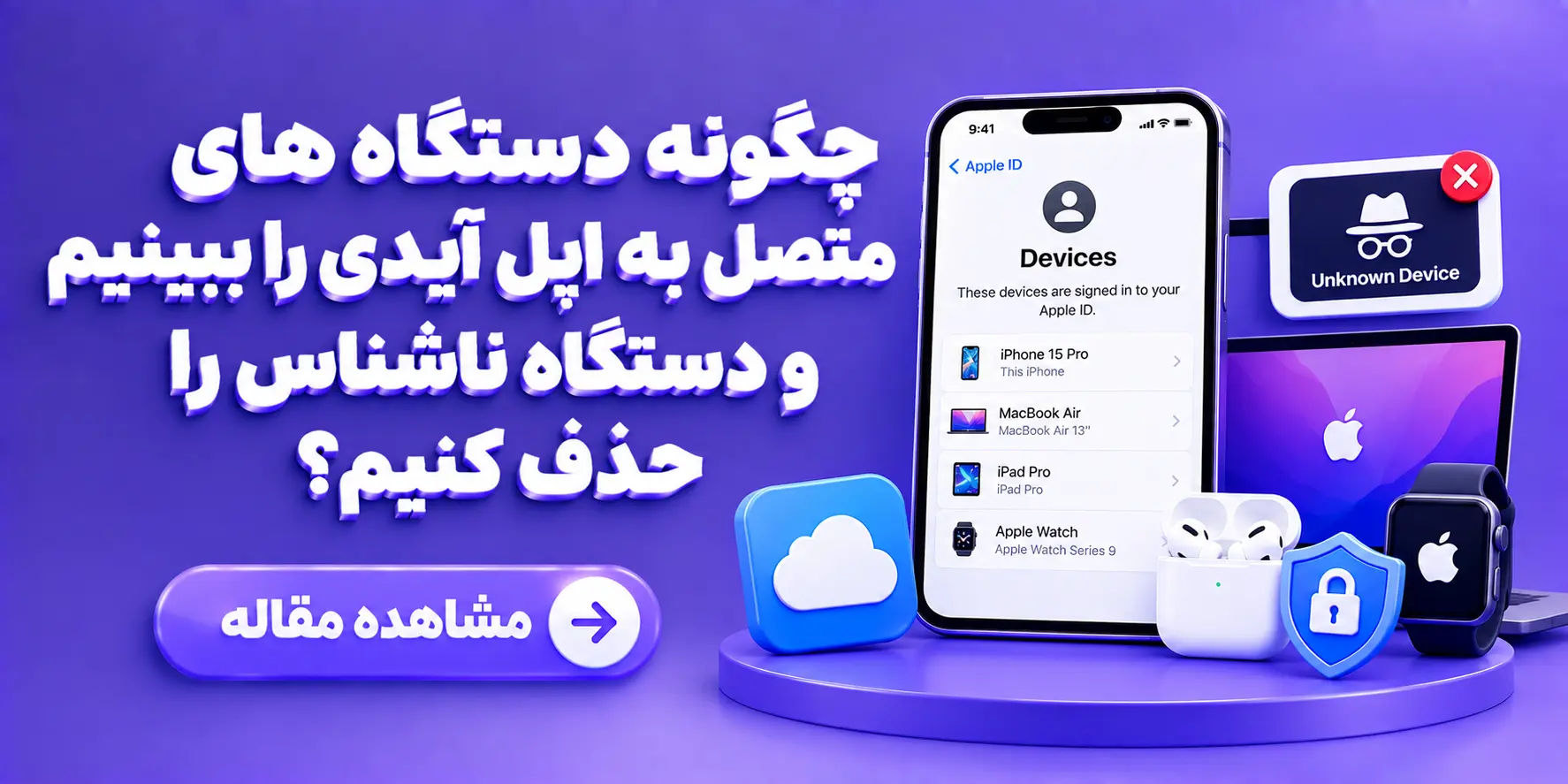
اگر می خواهید مطمئن شوید شخص دیگری به اپل آیدی شما دسترسی ندارد، یکی از اولین کارها بررسی فهرست دستگاه های متصل به حساب است. اپل این امکان را فراهم کرده است تا از طریق تنظیمات آیفون یا وب سایت رسمی Apple Account، دستگاه هایی را که با حساب شما وارد شده اند مشاهده کنید و در صورت نیاز، دسترسی دستگاه های ناشناس را حذف کنید. در این راهنما از اپل ایدی 24، روش مشاهده دستگاه های متصل به اپل آیدی، حذف دستگاه ناشناس از طریق آیفون و سایت اپل و اقداماتی را توضیح می دهیم که برای محافظت از حساب خود باید انجام دهید.
چگونه دستگاه های متصل به اپل آیدی را ببینیم؟
برای مشاهده دستگاه های متصل به اپل ایدی نیازی به نصب برنامه جداگانه ندارید. می توانید این کار را مستقیما از طریق تنظیمات آیفون یا وب سایت رسمی اپل انجام دهید. بهتر است ابتدا فهرست دستگاه ها را بررسی کنید و قبل از حذف هر مورد، مطمئن شوید که واقعا آن را نمی شناسید.
مشاهده دستگاه های متصل از طریق تنظیمات آیفون
ساده ترین روش، استفاده از آیفونی است که با اپل آیدی مورد نظر وارد آن شده اید. برای مشاهده دستگاه های متصل، مراحل زیر را انجام دهید:
- وارد Settings یا تنظیمات آیفون شوید.
- در بالای صفحه، روی نام خود بزنید.
- صفحه را به سمت پایین اسکرول کنید تا فهرست دستگاه های متصل به حساب را ببینید.
- روی هر دستگاه بزنید تا اطلاعات مربوط به آن نمایش داده شود.
- دستگاه های موجود در فهرست را با گوشی ها، تبلت ها و رایانه های اپل خود مقایسه کنید.
در این بخش ممکن است نام آیفون فعلی، آیفون های قبلی، آیپد، مک یا سایر دستگاه هایی را ببینید که با همان حساب وارد شده اند. اگر چند دستگاه اپل دارید، وجود چند مورد در این فهرست طبیعی است. نکته مهم این است که مشخص کنید هر دستگاه متعلق به شماست یا خیر. برای مثال، اگر آیفون قبلی خود را فروخته اید و هنوز نام آن در فهرست وجود دارد، باید وضعیت حساب روی آن دستگاه را بررسی کنید.
بیشتر بخوانید: اگر به شماره ثبت شده در اپل آیدی دسترسی نداریم، چه کار کنیم؟
بررسی دستگاه های متصل از طریق سایت اپل
اگر به آیفون خود دسترسی ندارید یا می خواهید فهرست دستگاه ها را از طریق رایانه بررسی کنید، می توانید از وب سایت رسمی اپل استفاده کنید.
- مرورگر را باز کنید و به آدرس account.apple.com بروید.
- با Apple Account خود وارد شوید.
- در صورت درخواست، فرایند تایید هویت را کامل کنید.
- وارد بخش Devices شوید.
- فهرست دستگاه های مرتبط با حساب را بررسی کنید.
- روی هر دستگاه بزنید تا اطلاعات آن را مشاهده کنید.
اگر هنگام ورود به حساب، کد تایید دو مرحله ای درخواست شد، کد را فقط در صفحه رسمی اپل وارد کنید. هرگز کد تایید یا رمز حساب خود را برای فرد دیگری ارسال نکنید.
توجه داشته باشید که برای مشاهده فهرست کامل دستگاه ها، باید با همان حسابی وارد شوید که می خواهید آن را بررسی کنید. اگر روی آیفون از یک حساب برای iCloud و از حساب دیگری برای Media & Purchases استفاده می کنید، فهرست دستگاه های اپل ایدی اصلی با حساب مربوط به خریدها یکسان نیست.
چه اطلاعاتی درباره دستگاه های متصل نمایش داده می شود؟
با انتخاب یک دستگاه، اپل اطلاعاتی درباره آن نمایش می دهد. نوع اطلاعات ممکن است بر اساس دستگاه و نسخه سیستم عامل متفاوت باشد، اما معمولا می توانید نام دستگاه و برخی جزئیات مربوط به مدل یا نسخه نرم افزار آن را بررسی کنید. برای شناسایی دستگاه ناشناس، به این موارد توجه کنید:
- نام دستگاه: ممکن است نامی باشد که خودتان برای آیفون، آیپد یا مک انتخاب کرده اید.
- نوع دستگاه: بررسی کنید دستگاه نمایش داده شده آیفون، آیپد، مک یا محصول دیگری از اپل است.
- مدل و اطلاعات نرم افزاری: در صورت نمایش این اطلاعات، آن را با دستگاه های خود مقایسه کنید.
- دستگاه های قدیمی: بررسی کنید آیا قبلا دستگاهی داشته اید که دیگر از آن استفاده نمی کنید یا آن را فروخته اید.
نام ناشناس به تنهایی برای نتیجه گیری درباره هک شدن کافی نیست؛ زیرا نام دستگاه قابل تغییر است. اگر دستگاهی را نمی شناسید، ابتدا بررسی کنید آیا به یکی از دستگاه های قدیمی شما تعلق دارد یا خیر.
بیشتر بخوانید: ساخت اپل ایدی با شماره ایران
چگونه دستگاه ناشناس را از اپل آیدی حذف کنیم؟
اگر پس از بررسی مطمئن شدید دستگاهی به حساب شما متصل است که دیگر به آن نیاز ندارید یا آن را نمی شناسید، می توانید آن را از فهرست دستگاه های اپل ایدی حذف کنید. این کار را هم از طریق آیفون و هم از طریق سایت اپل می توان انجام داد.
حذف دستگاه ناشناس از طریق آیفون
برای حذف دستگاه از تنظیمات آیفون، مراحل زیر را دنبال کنید:
- وارد Settings شوید.
- روی نام خود در بالای صفحه بزنید.
- به پایین صفحه بروید و دستگاه مورد نظر را انتخاب کنید.
- اطلاعات دستگاه را بررسی کنید تا مطمئن شوید مورد درستی را انتخاب کرده اید.
- گزینه Remove from Account را انتخاب کنید.
- در صورت نمایش پیام تایید، دستورالعمل روی صفحه را دنبال کنید.
پس از انجام این مراحل، دستگاه انتخاب شده از فهرست دستگاه های مرتبط با حساب حذف می شود. بنابراین پیش از تایید نهایی، مطمئن شوید دستگاهی را که هنوز به آن نیاز دارید به اشتباه حذف نمی کنید.
اگر دستگاه ناشناس است و احتمال می دهید شخص دیگری به حساب شما دسترسی دارد، حذف آن را به عنوان یکی از اقدامات اولیه در نظر بگیرید؛ اما به این مرحله اکتفا نکنید. برای جلوگیری از دسترسی مجدد، باید رمز حساب و سایر تنظیمات امنیتی را نیز بررسی کنید.
حذف دستگاه متصل از طریق سایت Apple Account
اگر به آیفون دسترسی ندارید یا ترجیح می دهید از رایانه استفاده کنید، می توانید دستگاه را از سایت رسمی اپل حذف کنید.
- به account.apple.com بروید.
- با اپل آیدی خود وارد شوید.
- به بخش Devices بروید.
- دستگاه مورد نظر را انتخاب کنید.
- گزینه Remove from Account را بزنید.
- در صورت درخواست، حذف دستگاه را تایید کنید.
اگر دستگاه را نمی شناسید، قبل از حذف آن مطمئن شوید که با دستگاه قدیمی خودتان اشتباه گرفته نشده باشد. همچنین برای انجام این کار فقط از وب سایت رسمی اپل استفاده کنید و اطلاعات حساب خود را در سایت های ناشناس وارد نکنید.
چرا ممکن است دستگاه حذف شده دوباره در فهرست ظاهر شود؟
اگر دستگاهی را حذف کردید اما دوباره در فهرست دستگاه های متصل ظاهر شد، ممکن است هنوز روی همان دستگاه با اپل ایدی شما وارد شده باشند. در چنین شرایطی، حذف از فهرست لزوما به معنی پایان دائمی ارتباط دستگاه با حساب نیست.
اگر دستگاه متعلق به خودتان است، وضعیت ورود به حساب روی آن را بررسی کنید. اگر دستگاه در اختیار شخص دیگری است یا آن را نمی شناسید، رمز اپل ایدی را تغییر دهید و سایر تنظیمات امنیتی را بررسی کنید. در صورت مشاهده نشانه های دسترسی غیرمجاز، برای جلوگیری از ادامه دسترسی، اقدامات امنیتی را در اولویت قرار دهید.
اگر دستگاه ناشناس به اپل آیدی متصل باشد، چه کار کنیم؟
اگر دستگاهی را در فهرست می بینید که متعلق به شما نیست، لازم است احتمال دسترسی غیرمجاز را بررسی کنید. حذف دستگاه اقدام مهمی است، اما اگر فرد دیگری رمز حساب شما را داشته باشد، ممکن است همچنان برای ورود مجدد تلاش کند. به همین دلیل، بهتر است مراحل زیر را نیز انجام دهید.
تغییر رمز اپل آیدی
اگر مطمئن هستید دستگاه ناشناس متعلق به شما نیست یا نشانه های دیگری از دسترسی غیرمجاز مشاهده می کنید، رمز اپل ایدی خود را تغییر دهید. برای تغییر رمز از طریق آیفون مراحل زیر را دنبال کنید:
- وارد Settings شوید.
- روی نام خود بزنید.
- وارد بخش Sign-In & Security شوید.
- گزینه Change Password را انتخاب کنید.
- دستورالعمل روی صفحه را دنبال کنید.
رمز جدید باید قوی و اختصاصی باشد؛ یعنی از رمزی استفاده نکنید که برای ایمیل، شبکه های اجتماعی یا حساب های دیگر خود انتخاب کرده اید. همچنین رمز و کدهای تایید را در اختیار دیگران قرار ندهید.
اگر به حساب دسترسی ندارید یا نمی توانید رمز را تغییر دهید، از صفحه رسمی بازیابی اپل آیدی استفاده کنید.
بررسی شماره های تلفن مورد اعتماد و اطلاعات امنیتی حساب
پس از تغییر رمز، اطلاعات امنیتی حساب را نیز بررسی کنید. وارد بخش Sign-In & Security شوید و شماره های تلفن مورد اعتماد و سایر روش های تایید هویت را مرور کنید.
اگر شماره ای را نمی شناسید یا اطلاعاتی بدون اجازه شما تغییر کرده است، موضوع را جدی بگیرید و از روش های رسمی اپل برای اصلاح اطلاعات اقدام کنید. شماره تلفن مورد اعتماد اهمیت زیادی دارد؛ زیرا ممکن است برای دریافت کد تایید و بازیابی دسترسی به حساب استفاده شود.
همچنین مطمئن شوید ایمیل متصل به حساب و روش های بازیابی در اختیار خودتان هستند. اگر فرد دیگری به ایمیل یا شماره تلفن شما دسترسی داشته باشد، صرف تغییر رمز اپل آیدی ممکن است برای محافظت کامل از حساب کافی نباشد.
چگونه از دسترسی غیرمجاز به اپل آیدی جلوگیری کنیم؟
پس از بررسی دستگاه های متصل و حذف موارد ناشناس، بهتر است چند اقدام امنیتی را انجام دهید تا احتمال دسترسی غیرمجاز در آینده کاهش پیدا کند.
فعال کردن تایید هویت دو مرحله ای
تایید هویت دو مرحله ای یک لایه امنیتی اضافه برای Apple Account ایجاد می کند. با فعال بودن این قابلیت، ورود به حساب از یک دستگاه یا مرورگر جدید معمولا به رمز و کد تایید نیاز دارد. برای بررسی وضعیت این قابلیت، وارد Settings شوید، نام خود را انتخاب کنید و به بخش Sign-In & Security بروید. وضعیت Two-Factor Authentication را بررسی کنید و اگر فعال نیست، مراحل ارائه شده از سوی اپل را دنبال کنید.
استفاده از رمز قوی و اختصاصی
از رمزهایی که به راحتی حدس زده می شوند، مانند تاریخ تولد یا ترکیب های ساده، استفاده نکنید. بهتر است رمز اپل آیدی با رمز سایر حساب های شما متفاوت باشد. اگر رمز حساب را با فرد دیگری به اشتراک گذاشته اید، آن را تغییر دهید.
محافظت از کد تایید و اطلاعات ورود
اپل یا افراد مدعی پشتیبانی ممکن است از شما بخواهند اطلاعات حساب را تایید کنید، اما نباید رمز یا کد تایید خود را در اختیار افراد ناشناس قرار دهید. پیام های مشکوک، لینک های جعلی و تماس هایی که شما را برای اعلام سریع اطلاعات حساب تحت فشار می گذارند، باید با احتیاط بررسی شوند.
جمع بندی
برای مشاهده دستگاه های متصل به اپل آیدی، وارد Settings آیفون شوید و روی نام خود بزنید. با این کار فهرست دستگاه ها در پایین صفحه نمایش داده می شود. اگر به آیفون دسترسی ندارید، می توانید از طریق بخش Devices در سایت رسمی account.apple.com همین کار را انجام دهید. اگر دستگاهی را نمی شناسید، ابتدا مطمئن شوید متعلق به یکی از دستگاه های قدیمی شما نیست. سپس در صورت نیاز آن را از حساب حذف کنید.
همچنین اگر برای استفاده از App Store به یک حساب اپل مطمئن و مناسب نیاز دارید، می توانید خرید اپل آیدی از اپل آیدی 24 را بررسی کنید. اگر هم مشکل شما مربوط به حساب فعلی و دستگاه ناشناس متصل به آن است، ابتدا امنیت همان حساب را بررسی و در صورت نیاز برای بازیابی آن اقدام کنید.
سوالات متداول
آیا حذف دستگاه از اپل آیدی باعث پاک شدن اطلاعات آن می شود؟
خیر. حذف دستگاه از فهرست Apple Account به معنی پاک شدن کامل اطلاعات ذخیره شده روی آن نیست. اگر قصد فروش دستگاه را دارید، باید مراحل خروج از حساب و پاک کردن دستگاه را نیز انجام دهید.
آیا دستگاه ناشناس در اپل آیدی یعنی حساب هک شده است؟
نه لزوما. ممکن است دستگاه متعلق به یکی از محصولات قدیمی شما باشد. با این حال، اگر دستگاه را نمی شناسید یا اعلان ورود و تغییر اطلاعات مشکوک دریافت کرده اید، رمز حساب و تنظیمات امنیتی را بررسی کنید.
آیا می توان دستگاه حذف شده را دوباره به اپل آیدی متصل کرد؟
اگر دستگاه متعلق به خودتان باشد و شرایط ورود به حساب را داشته باشید، امکان ورود مجدد به Apple Account وجود دارد. اگر دستگاه را حذف کرده اید چون آن را ناشناس می دانستید، پیش از هر اقدام دیگری امنیت حساب را بررسی کنید.
آیا حذف دستگاه ناشناس برای جلوگیری از هک شدن کافی است؟
خیر. اگر شخص دیگری رمز حساب را بداند، ممکن است برای ورود مجدد تلاش کند. در صورت مشاهده فعالیت مشکوک، رمز را تغییر دهید، شماره های مورد اعتماد و اطلاعات امنیتی را بررسی کنید و تایید هویت دو مرحله ای را فعال نگه دارید.

