

 20 مهر 1405
فضای iCloud شما پر شده و دیگر نمی توانید از آیفون بکاپ بگیرید یا عکس های جدید را در آیکلود ذخیره کنید؟ قبل از خرید اشتراک جدید، بهتر است بررسی کنید چه اطلاعاتی فضای حساب را اشغال کرده اند. گاهی یک بکاپ قدیمی یا چند فایل حجیم، بخش زیادی از حافظه ابری را پر کرده اند و با حذف موارد غیرضروری می توانید دوباره فضای خالی داشته باشید. برای مدیریت فضای ذخیره سازی iCloud وارد مسیر Settings > Apple Account > iCloud > Storage شوید. در برخی نسخه های iOS، این بخش با نام Manage Account Storage نمایش داده می شود. سپس بررسی کنید کدام قسمت بیشترین فضا را مصرف کرده است. در این آموزش از اپل آیدی 24 یاد می گیرید چطور فضای iCloud را بدون حذف ناخواسته اطلاعات مهم آزاد کنید، جلوی پر شدن دوباره آن را بگیرید و تشخیص دهید چه زمانی واقعا به فضای بیشتری نیاز دارید.
چگونه بفهمیم چه چیزی فضای iCloud را پر کرده است؟
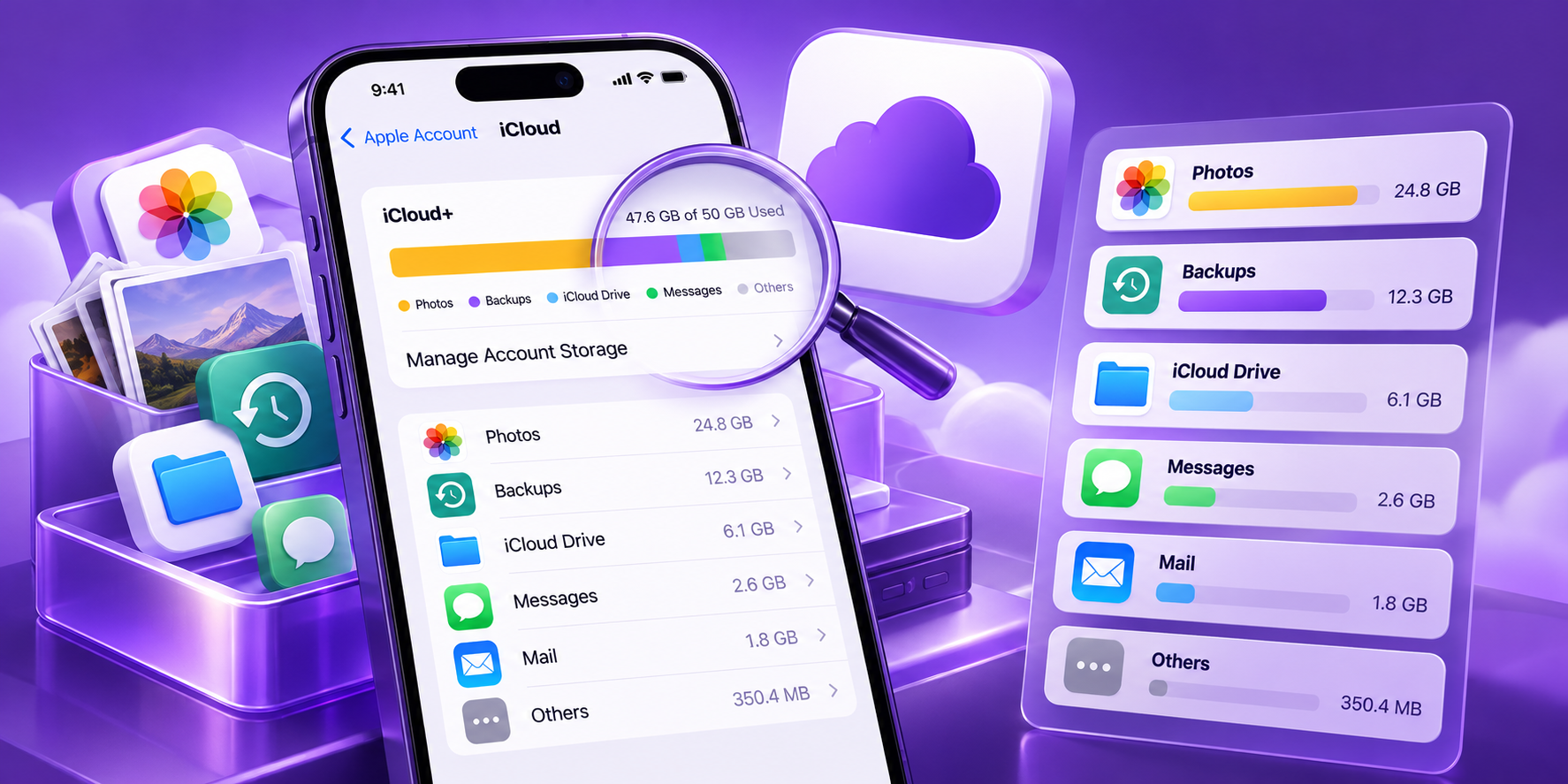
قبل از حذف هر فایل یا بکاپ، باید بدانید فضای حساب شما دقیقا صرف چه اطلاعاتی شده است. اپل در تنظیمات iCloud نموداری از میزان فضای مصرف شده نمایش می دهد که به کمک آن می توانید بخش های پرحجم را شناسایی کنید. برای مشاهده جزئیات فضای ذخیره سازی، مراحل زیر را انجام دهید:
- برنامه Settings آیفون را باز کنید.
- روی نام حساب اپل خود در بالای صفحه ضربه بزنید.
- وارد بخش iCloud شوید.
- گزینه Storage یا Manage Account Storage را انتخاب کنید.
- میزان فضای مصرف شده توسط Photos، Backups، iCloud Drive و سایر بخش ها را بررسی کنید.
اگر دستگاه شما از iOS 17 یا نسخه های جدیدتر استفاده می کند، ممکن است گزینه Recommended for You نیز در تنظیمات iCloud نمایش داده شود. این قسمت پیشنهادهایی برای بررسی فایل های حجیم، عکس ها و بکاپ های غیرضروری ارائه می دهد.
بیشتر بخوانید: آموزش بکاپ گرفتن از عکسهای آیفون در iCloud
آموزش خالی کردن فضای iCloud بدون خرید اشتراک
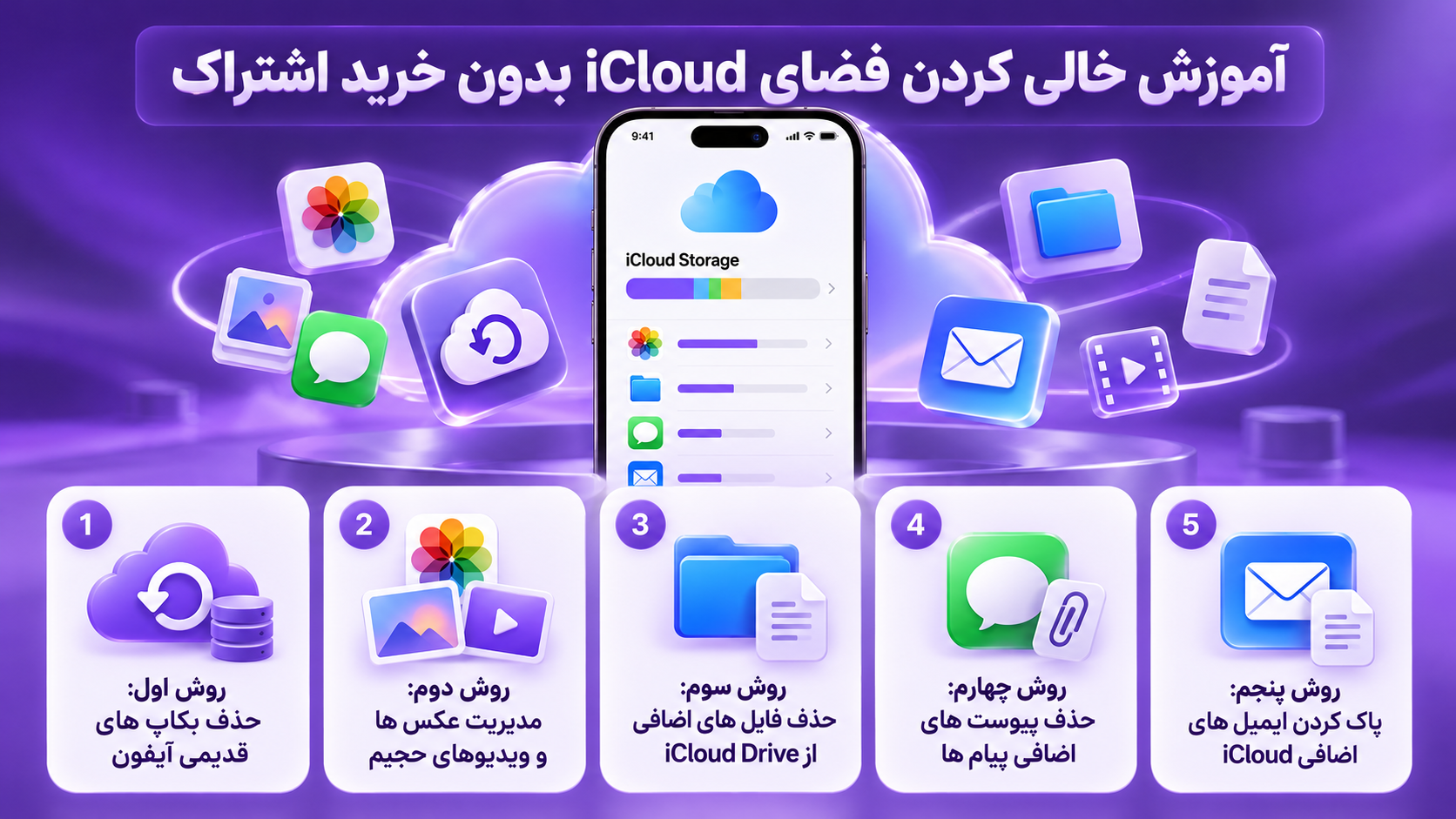
اگر هنوز فضای خالی حساب خود را بررسی نکرده اید، ابتدا از مسیر تنظیمات iCloud مشخص کنید کدام بخش بیشترین ظرفیت را اشغال کرده است. سپس فقط اطلاعاتی را حذف کنید که به آن ها نیاز ندارید یا نسخه پشتیبان مطمئنی از آن ها در اختیار دارید. در ادامه پنج روش کاربردی برای مدیریت و آزاد کردن فضای آیکلود را بررسی می کنیم.
روش اول: حذف بکاپ های قدیمی آیفون
اگر قبلا از چند آیفون یا آیپد استفاده کرده اید، ممکن است نسخه های پشتیبان دستگاه های قدیمی هنوز در iCloud باقی مانده باشند. این بکاپ ها می توانند فضای قابل توجهی را اشغال کنند، حتی اگر دیگر از آن دستگاه ها استفاده نکنید. برای بررسی و حذف بکاپ های قدیمی مراحل زیر را انجام دهید:
- وارد Settings > Apple Account > iCloud شوید.
- بخش Storage یا Manage Account Storage را باز کنید.
- گزینه Backups را انتخاب کنید.
- فهرست دستگاه های دارای نسخه پشتیبان را بررسی کنید.
- بکاپ دستگاهی را که دیگر به آن نیاز ندارید انتخاب کنید.
- گزینه Turn Off and Delete from iCloud را بزنید.
- درخواست حذف را تایید کنید.
هشدار: حذف بکاپ یک دستگاه، قابلیت بکاپ گیری خودکار iCloud آن دستگاه را نیز غیرفعال می کند. اگر بکاپ دستگاه فعلی را حذف کرده اید و همچنان قصد استفاده از بکاپ ابری دارید، باید این قابلیت را دوباره فعال کنید.
برای مثال، تصور کنید بکاپ آیفون قدیمی شما ۲ گیگابایت فضا اشغال کرده است. اگر اطلاعات ضروری آن را به گوشی جدید منتقل کرده اید و دیگر نیازی به بازیابی آن نسخه ندارید، حذف همان بکاپ می تواند بخش زیادی از فضای رایگان آیکلود را آزاد کند.
بیشتر بخوانید: آموزش نحوه خروج از iCloud
روش دوم: مدیریت عکس ها و ویدیوهای حجیم
اگر بخش Photos بیشترین فضای حساب را اشغال کرده است، احتمالا تعداد زیادی عکس یا ویدیو در iCloud Photos دارید. به خصوص ویدیوهای طولانی و با کیفیت بالا می توانند ظرفیت زیادی مصرف کنند.
قبل از حذف تصاویر، ابتدا فایل هایی را که قصد نگهداری آن ها را دارید روی کامپیوتر یا حافظه خارجی ذخیره کنید. سپس می توانید تصاویر تکراری، ویدیوهای غیرضروری و فایل هایی را که دیگر لازم ندارید بررسی کنید. برای حذف تصاویر اضافی مراحل زیر را انجام دهید:
- برنامه Photos را باز کنید.
- عکس ها و ویدیوهایی را که دیگر نیاز ندارید پیدا کنید.
- گزینه Select را بزنید.
- فایل های موردنظر را انتخاب کنید.
- روی Delete ضربه بزنید و حذف را تایید کنید.
اگر iCloud Photos فعال باشد، حذف عکس از آیفون روی فضای iCloud و سایر دستگاه های متصل به همان حساب نیز اعمال می شود. عکس های حذف شده معمولا تا ۳۰ روز در بخش Recently Deleted قابل بازیابی هستند. طبق راهنمای اپل، موارد موجود در این بخش در سهمیه فضای iCloud محاسبه نمی شوند؛ بنابراین نیازی نیست برای آزاد کردن فضا، تصاویر را صرفا به همین دلیل به صورت دائمی حذف کنید.
هشدار مهم: اگر فضای iCloud شما از سقف مجاز عبور کرده باشد، ممکن است عکس های حذف شده بلافاصله و بدون امکان بازیابی از Recently Deleted پاک شوند.ئاگر درباره نحوه انتقال و نگهداری تصاویر مطمئن نیستید، قبل از حذف عکس ها، مقاله آموزش بکاپ گرفتن از عکس ها در iCloud را مطالعه کنید.
روش سوم: حذف فایل های اضافی از iCloud Drive
فایل های PDF، ویدیوها، پوشه های کاری و اسناد ذخیره شده در iCloud Drive نیز از فضای حساب استفاده می کنند. ممکن است فایل هایی که مدت ها پیش ذخیره کرده اید همچنان بخشی از ظرفیت آیکلود را اشغال کرده باشند. برای بررسی فایل ها مراحل زیر را دنبال کنید:
- برنامه Files آیفون را باز کنید.
- وارد بخش Browse شوید.
- گزینه iCloud Drive را انتخاب کنید.
- فایل ها و پوشه های موجود را بررسی کنید.
- موارد غیرضروری را انتخاب کرده و گزینه Delete را بزنید.
اگر فایل مهمی را می خواهید نگه دارید، قبل از حذف آن از iCloud Drive، یک نسخه مستقل در حافظه دیگری ذخیره کنید. گزینه Remove Download فقط نسخه دانلود شده فایل را از حافظه دستگاه حذف می کند و فضای iCloud را آزاد نمی کند. برای کاهش مصرف فضای ابری باید فایل غیرضروری را از خود iCloud Drive حذف کنید.
روش چهارم: حذف پیوست های اضافی پیام ها
گاهی تصاویر، ویدیوها و فایل هایی که در گفتگوهای Messages دریافت یا ارسال کرده اید، بخش زیادی از فضای iCloud را مصرف می کنند. این موضوع به خصوص زمانی اهمیت دارد که Messages in iCloud فعال باشد. برای بررسی فایل های یک گفتگو مراحل زیر را انجام دهید:
- برنامه Messages را باز کنید.
- وارد گفتگوی موردنظر شوید.
- روی نام یا تصویر مخاطب در بالای صفحه ضربه بزنید.
- بخش عکس ها، ویدیوها و فایل های اشتراک گذاری شده را بررسی کنید.
- پیوست های غیرضروری را حذف کنید.
اگر Messages in iCloud فعال باشد، حذف پیام ها و پیوست های همگام سازی شده ممکن است روی سایر دستگاه های متصل به همان حساب نیز اعمال شود. بنابراین فایل های مهم را پیش از حذف در محل دیگری ذخیره کنید.
روش پنجم: پاک کردن ایمیل های اضافی iCloud
اگر از سرویس iCloud Mail استفاده می کنید، ایمیل ها و فایل های پیوست آن ها نیز می توانند بخشی از فضای ذخیره سازی حساب را اشغال کنند. برای مدیریت ایمیل ها می توانید وارد برنامه Mail یا وب سایت iCloud.com/mail شوید.
ابتدا پیام هایی را بررسی کنید که فایل های پیوست حجیم دارند. سپس ایمیل های غیرضروری را حذف کنید و در صورت اطمینان، پوشه Trash را نیز مدیریت کنید. توجه داشته باشید که حذف ایمیل های Gmail یا سرویس های دیگر لزوما فضای iCloud را آزاد نمی کند. باید مطمئن شوید پیام های موردنظر واقعا در فضای iCloud Mail ذخیره شده اند.
چگونه بدون حذف عکس ها فضای آیکلود را آزاد کنیم؟
بسیاری از کاربران نمی خواهند برای خالی کردن iCloud عکس های شخصی خود را حذف کنند. خوشبختانه اگر سرویس های دیگری فضای حساب را اشغال کرده باشند، ممکن است بتوانید بدون دست زدن به کتابخانه تصاویر، مقداری فضا آزاد کنید. برای این کار ابتدا بکاپ های دستگاه های قدیمی، فایل های اضافی iCloud Drive و پیوست های حجیم Messages و Mail را بررسی کنید.
اگر عکس ها همچنان بخش اصلی فضای ذخیره سازی را اشغال کرده اند، دو انتخاب دارید: افزایش ظرفیت iCloud یا تهیه نسخه مستقل از بخشی از تصاویر و سپس حذف آگاهانه آن ها از کتابخانه ابری.
یک اشتباه رایج: فعال کردن Optimize iPhone Storage به خودی خود فضای iCloud را خالی نمی کند. این قابلیت برای کاهش مصرف حافظه داخلی آیفون طراحی شده است و نسخه اصلی عکس ها را در iCloud نگه می دارد.
چرا بعد از حذف اطلاعات، فضای iCloud همچنان پر است؟
اگر فایل ها یا بکاپ های غیرضروری را حذف کرده اید اما هنوز پیام کمبود فضای iCloud نمایش داده می شود، چند مورد را باید بررسی کنید. ممکن است فضای مصرف شده هنوز به روز نشده باشد، بخش دیگری حجم زیادی از ظرفیت را اشغال کرده باشد یا اطلاعاتی که حذف کرده اید مربوط به حافظه داخلی گوشی بوده باشند، نه فضای ابری. برای شناسایی مشکل مراحل زیر را دنبال کنید:
- دوباره وارد بخش iCloud > Storage شوید.
- مقدار مصرف هر دسته را بررسی کنید.
- مطمئن شوید فایل ها را از iCloud Drive حذف کرده اید، نه فقط با Remove Download از گوشی.
- وضعیت بکاپ های باقی مانده را بررسی کنید.
- اگر اطلاعات مصرفی تغییر نکرده، بعد از مدتی و با اتصال اینترنت پایدار، وضعیت حساب را دوباره مشاهده کنید.
در مورد فایل های iCloud Drive، بررسی بخش Recently Deleted نیز می تواند برای مدیریت فایل های حذف شده مفید باشد؛ اما نباید بدون اطمینان از بی نیازی به آن ها، حذف دائمی انجام دهید. برای عکس های iCloud Photos نیز پاک کردن دائمی فایل های Recently Deleted را به عنوان راهکار عمومی افزایش فضای آزاد پیشنهاد نمی کنیم.
تفاوت حافظه آیفون و فضای iCloud چیست؟
اگرچه حافظه داخلی آیفون و iCloud هر دو برای نگهداری اطلاعات استفاده می شوند، اما کاربرد متفاوتی دارند. حافظه داخلی بخشی از ظرفیت خود دستگاه است و برای نصب برنامه ها، نگهداری فایل ها و اجرای سیستم عامل استفاده می شود. در مقابل، iCloud فضای ابری حساب اپل است و برای ذخیره و همگام سازی اطلاعات بین دستگاه ها کاربرد دارد.
برای مثال، ممکن است یک آیفون با حافظه داخلی ۱۲۸ گیگابایت داشته باشید اما فضای رایگان iCloud شما فقط ۵ گیگابایت باشد. پر شدن یکی لزوما به معنی پر شدن دیگری نیست.
اگر مشکل شما این است | بخش مربوط |
| فضای iCloud پر شده | Settings > Apple Account > iCloud |
| حافظه داخلی آیفون پر شده | Settings > General > iPhone Storage |
اگر حافظه داخلی گوشی پر شده، بررسی تنظیمات Photos و قابلیت Optimize iPhone Storage می تواند مفید باشد. اما اگر ظرفیت ابری پر شده، باید اطلاعات iCloud را مدیریت کنید. همچنین برای استفاده از خدمات iCloud باید یک اپل آیدی فعال داشته باشید. اگر هنوز حساب اپل ندارید یا برای دستگاه جدید خود به یک حساب جداگانه نیاز دارید، می توانید از طریق بخش خرید اپل آیدی در فروشگاه اپل آیدی 24، محصولات موجود را بررسی کنید و با توجه به نیاز خود حساب مناسب را انتخاب کنید. البته اگر مشکل شما پر شدن فضای iCloud حساب فعلی است، نیازی به خرید اپل آیدی جدید ندارید. برای افزایش ظرفیت همان حساب باید فضای ذخیره سازی را مدیریت کنید یا از سرویس iCloud+ استفاده کنید.
چگونه از پر شدن دوباره فضای iCloud جلوگیری کنیم؟
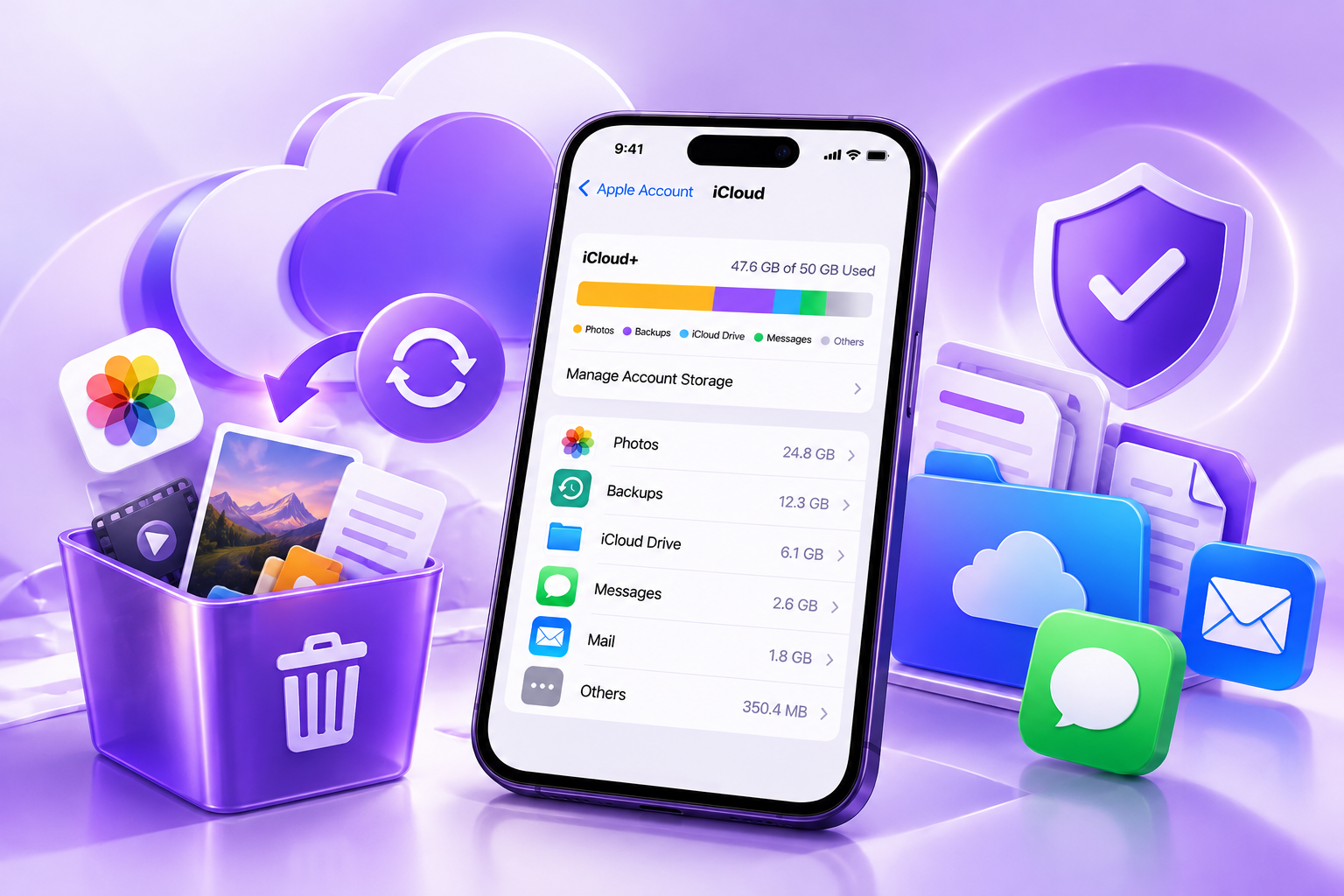
بعد از آزاد کردن فضای آیکلود، بهتر است تنظیمات ذخیره سازی اطلاعات را بررسی کنید تا دوباره با همان مشکل مواجه نشوید. چند اقدام ساده می توانند کمک کننده باشند:
- پس از تعویض آیفون، بکاپ دستگاه های قبلی را بررسی کنید.
- فایل های غیرضروری iCloud Drive را به صورت دوره ای مدیریت کنید.
- قبل از نگهداری ویدیوهای حجیم در فضای ابری، ظرفیت باقی مانده را بررسی کنید.
- داده های برنامه هایی را که در بکاپ دستگاه ذخیره می شوند، کنترل کنید.
- برای عکس ها و اسناد مهم، نسخه پشتیبان مستقل داشته باشید.
برای مدیریت داده های برنامه ها در بکاپ، وارد بخش iCloud > Storage > Backups شوید و دستگاه موردنظر را انتخاب کنید. در صورت نمایش فهرست برنامه ها، می توانید بررسی کنید کدام داده ها در نسخه پشتیبان قرار می گیرند.
خاموش کردن بکاپ یک برنامه ممکن است باعث حذف داده های پشتیبان آن از iCloud شود. بنابراین فقط زمانی این کار را انجام دهید که از بی نیازی به آن اطلاعات مطمئن هستید.
جمع بندی
مدیریت فضای ذخیره سازی iCloud زمانی ساده تر می شود که بدانید کدام اطلاعات بیشترین ظرفیت را اشغال کرده اند. قبل از حذف عکس های شخصی یا خرید اشتراک جدید، بهتر است بکاپ های قدیمی، فایل های اضافی و پیوست های حجیم را بررسی کنید.
اگر اطلاعات ضروری شما بیشتر از فضای رایگان iCloud است، تهیه نسخه پشتیبان مستقل یا ارتقای فضای ذخیره سازی می تواند راهکار مناسب تری باشد. در هر شرایطی، حفظ امنیت و امکان بازیابی اطلاعات باید اولویت اصلی شما باشد.
اگر عکس های مهمی در iCloud دارید و نمی خواهید هنگام خالی کردن حافظه آن ها را از دست بدهید، پیشنهاد می کنیم ابتدا آموزش بکاپ گرفتن از عکس ها در iCloud را در مجله اپل آیدی 24 مطالعه کنید. با داشتن یک نسخه پشتیبان مطمئن، می توانید فضای حساب خود را با آرامش بیشتری مدیریت کنید.
سؤالات متداول
آیا با خاموش کردن iCloud Photos فضای آیکلود آزاد می شود؟
خیر. خاموش کردن همگام سازی روی آیفون به تنهایی به معنی حذف فوری تصاویر ذخیره شده در iCloud نیست. پیش از هر اقدامی برای حذف کتابخانه ابری، باید نسخه مستقلی از عکس های مهم داشته باشید.
آیا می توان فضای رایگان iCloud را افزایش داد؟
ظرفیت رایگان استاندارد iCloud برابر با ۵ گیگابایت است. می توانید با حذف داده های غیرضروری، فضای خالی این ظرفیت را بیشتر کنید؛ اما افزایش سقف ظرفیت معمولا نیازمند ارتقا به iCloud+ است.
چرا با وجود حذف عکس ها، فضای آیکلود هنوز پر است؟
ممکن است بخش های دیگری مانند Backups یا iCloud Drive همچنان فضای زیادی مصرف کنند یا نمایش اطلاعات حساب هنوز به روز نشده باشد. برای تشخیص علت، نمودار مصرف فضای iCloud را دوباره بررسی کنید.
آیا خرید اپل آیدی جدید مشکل پر شدن iCloud را حل می کند؟
خرید حساب جدید فضای حساب قبلی شما را افزایش نمی دهد. هر اپل آیدی فضای ذخیره سازی مستقل خود را دارد و عکس ها، فایل ها و بکاپ های حساب قبلی نیز به صورت خودکار به حساب جدید منتقل نمی شوند.

