

 19 مهر 1405
اگر قصد فروش آیفون خود را دارید، قبل از تحویل گوشی به خریدار باید از اپل آیدی خارج شوید و تمام اطلاعات شخصی را از دستگاه پاک کنید. باقی ماندن حساب اپل روی آیفون ممکن است امنیت اطلاعات شما را به خطر بیندازد. برای خروج از اپل آیدی قبل از فروش آیفون وارد Settings شوید، روی نام حساب خود ضربه بزنید و گزینه Sign Out را انتخاب کنید. پس از تایید خروج، باید از مسیر Settings > General > Transfer or Reset iPhone > Erase All Content and Settings اطلاعات دستگاه را پاک کنید. در صورت تکمیل صحیح این مراحل، Find My و Activation Lock نیز غیرفعال می شوند. البته قبل از انجام این کارها باید از اطلاعات خود نسخه پشتیبان داشته باشید و چند نکته امنیتی مهم را بررسی کنید. در این آموزش از اپل آیدی 24 تمام مراحل آماده سازی آیفون برای فروش را به زبان ساده توضیح می دهیم.
قبل از خروج از اپل آیدی چه کارهایی باید انجام دهیم؟

آماده سازی آیفون برای فروش فقط به حذف حساب محدود نمی شود. اطلاعات شما باید قبل از پاک شدن گوشی در محلی مطمئن ذخیره شده باشند و دستگاه های متصل نیز وضعیت مشخصی داشته باشند.
تهیه نسخه پشتیبان از اطلاعات آیفون
اگر تصاویر، پیام ها، فایل های کاری یا مخاطبان مهمی روی گوشی دارید، ابتدا از آن ها بکاپ بگیرید. با این کار می توانید اطلاعات مورد نیاز خود را روی آیفون جدید بازیابی کنید. برای تهیه بکاپ از طریق iCloud مراحل زیر را انجام دهید:
- برنامه Settings را باز کنید.
- روی نام حساب اپل خود ضربه بزنید.
- وارد بخش iCloud شوید.
- گزینه iCloud Backup را انتخاب کنید.
- روی Back Up Now ضربه بزنید.
- منتظر بمانید تا فرایند تهیه نسخه پشتیبان کامل شود.
توجه داشته باشید که اطلاعات همگام سازی شده با iCloud، مانند عکس های موجود در iCloud Photos، لزوما دوباره در iCloud Backup ذخیره نمی شوند. اگر تصاویر ارزشمندی دارید، بهتر است علاوه بر بررسی وضعیت iCloud Photos، نسخه مستقلی از آن ها نیز تهیه کنید. برای یادگیری این کار می توانید مقاله آموزش بکاپ گرفتن از عکس ها در iCloud را مطالعه کنید.
بیشتر بخوانید: اپل آیدی کارتی شما قفل (Lock) شده است؟ راهنمای جامع برای آنلاک آن
بررسی رمز اپل آیدی و شماره های مورد اعتماد
در طول فرایند خروج از حساب یا پاک کردن گوشی، ممکن است اپل از شما رمز اپل آیدی یا کد امنیتی درخواست کند. بنابراین قبل از شروع مطمئن شوید همچنان به حساب خود دسترسی دارید. اگر شماره مورد اعتماد شما روی همان آیفونی قرار دارد که قصد فروش آن را دارید، پیش از تحویل گوشی باید مطمئن شوید پس از فروش نیز به روش های تایید هویت حساب دسترسی خواهید داشت. در صورت فراموشی رمز، ابتدا آن را از طریق روش های رسمی اپل بازیابی کنید.
قطع اتصال Apple Watch از آیفون
اگر اپل واچ به آیفون متصل است، قبل از پاک کردن گوشی اتصال ساعت را قطع کنید. این کار به جدا شدن صحیح ساعت از آیفون و مدیریت قفل فعال سازی آن کمک می کند. برای قطع اتصال اپل واچ مراحل زیر را انجام دهید:
- آیفون و اپل واچ را نزدیک یکدیگر قرار دهید.
- برنامه Watch را باز کنید.
- وارد بخش All Watches شوید.
- علامت اطلاعات کنار ساعت مورد نظر را انتخاب کنید.
- روی Unpair Apple Watch ضربه بزنید.
- مراحل تایید و درخواست رمز حساب اپل را تکمیل کنید.
اگر قصد فروش خود اپل واچ را نیز دارید، باید مطمئن شوید Activation Lock ساعت از حساب شما حذف شده است.
غیرفعال کردن iMessage هنگام مهاجرت به اندروید
اگر بعد از فروش آیفون قصد استفاده از گوشی اندرویدی دارید، بهتر است قبل از انتقال سیم کارت، iMessage را غیرفعال کنید. در غیر این صورت ممکن است دریافت بعضی پیام های ارسال شده از کاربران آیفون با مشکل مواجه شود.
برای انجام این کار، وارد تنظیمات آیفون شوید و بخش Messages را پیدا کنید. در نسخه های جدید iOS ممکن است لازم باشد ابتدا وارد Settings > Apps > Messages شوید. سپس گزینه iMessage را خاموش کنید. بهتر است FaceTime را نیز غیرفعال کنید. اگر آیفون را قبلا فروخته اید، می توانید از سرویس رسمی اپل برای لغو ثبت شماره در iMessage استفاده کنید.
بیشتر بخوانید: چگونه دستگاه های متصل به اپل آیدی را ببینیم و دستگاه ناشناس را حذف کنیم؟
آموزش خروج از اپل آیدی قبل از فروش آیفون
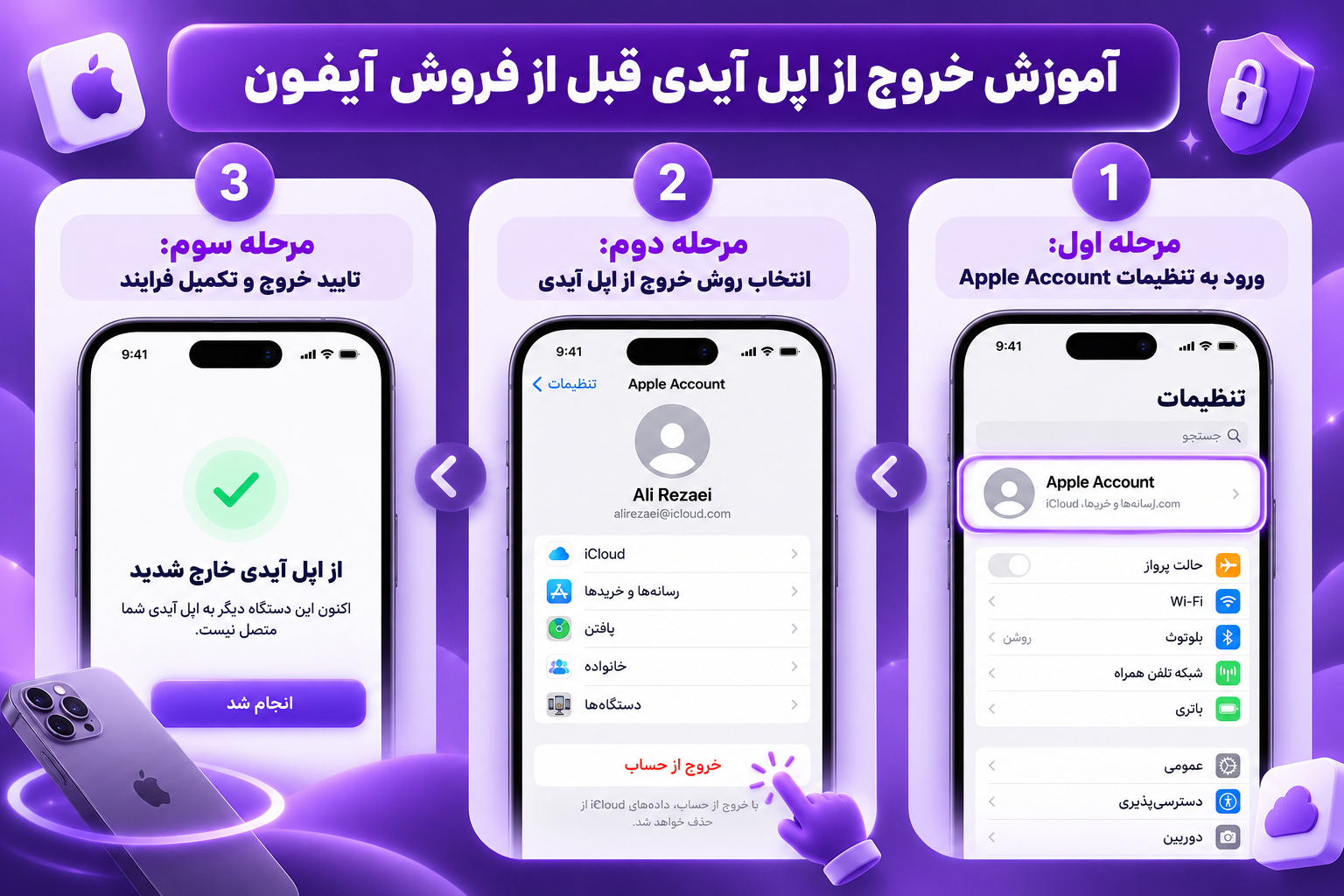
بعد از تهیه بکاپ و بررسی اطلاعات امنیتی، می توانید از اپل آیدی خارج شوید. نام برخی گزینه ها بسته به نسخه iOS متفاوت است. بنابراین هنگام انجام مراحل به توضیحات نمایش داده شده روی گوشی توجه کنید.
مرحله اول: ورود به تنظیمات اپل آیدی
ابتدا باید وارد بخش مدیریت حساب اپل شوید. در این قسمت می توانید مشخصات حساب و گزینه خروج از اپل آیدی را مشاهده کنید. برای دسترسی به این بخش مراحل زیر را انجام دهید:
- برنامه Settings آیفون را باز کنید.
- روی نام حساب اپل در بالای صفحه ضربه بزنید.
- به پایین صفحه بروید.
- گزینه Sign Out را انتخاب کنید.
اگر این گزینه غیرفعال است، ممکن است محدودیت های Screen Time یا تنظیمات مدیریتی دستگاه مانع خروج از حساب شده باشند.
مرحله دوم: انتخاب روش خروج از اپل آیدی
پس از انتخاب Sign Out، گزینه های نمایش داده شده به نسخه سیستم عامل دستگاه بستگی دارند. انتخاب روش مناسب اهمیت زیادی دارد. زیرا بعضی گزینه ها حساب را خارج می کنند اما اطلاعات شخصی را روی گوشی باقی می گذارند. در iOS 26 و نسخه های جدیدتر ممکن است با دو گزینه زیر مواجه شوید:
- Erase this iPhone: خروج از حساب همراه با پاک کردن اطلاعات دستگاه.
- Sign Out But Don't Erase: خروج از حساب بدون پاک کردن کامل اطلاعات شخصی.
اگر هدف شما فروش گوشی است و از اطلاعات خود بکاپ گرفته اید، گزینه Erase this iPhone انتخاب مناسب تری است. گزینه Sign Out But Don't Erase برای شرایطی کاربرد دارد که قصد دارید خودتان از دستگاه استفاده کنید. با انتخاب آن، ممکن است عکس ها، مخاطبان، برنامه ها و اطلاعات دیگری روی گوشی باقی بمانند. گفتنی است که در iOS 18 و نسخه های قدیمی تر، ممکن است پس از انتخاب Sign Out از شما درخواست شود رمز اپل آیدی را وارد کنید و روی Turn Off ضربه بزنید.
مرحله سوم: تایید خروج و تکمیل فرایند
برای محافظت از حساب، اپل ممکن است پیش از خروج اطلاعات امنیتی شما را بررسی کند. این مرحله برای جلوگیری از خروج غیرمجاز از حساب طراحی شده است. اگر از شما رمز یا کد دستگاه خواسته شد، اطلاعات صحیح را وارد کنید و مراحل نمایش داده شده را ادامه دهید. در صورتی که گزینه Erase this iPhone را انتخاب کرده اید، تاییدهای مربوط به پاک کردن اطلاعات را نیز با دقت بررسی کنید. اگر فقط از حساب خارج شده اید و اطلاعات گوشی پاک نشده اند، هنوز یک مرحله مهم باقی مانده است: حذف کامل اطلاعات آیفون قبل از تحویل به خریدار.
پس از خروج از حساب و آماده سازی گوشی برای فروش می توانید از همان اپل آیدی روی آیفون جدید خود استفاده کنید. اما اگر به حساب جدیدی نیاز دارید، امکان خرید اپل آیدی شخصی از فروشگاه اپل آیدی 24 برای شما فراهم است تا بتوانید حساب مورد نظر خود را برای استفاده روی دستگاه جدید تهیه کنید.
چگونه اطلاعات آیفون را قبل از فروش پاک کنیم؟
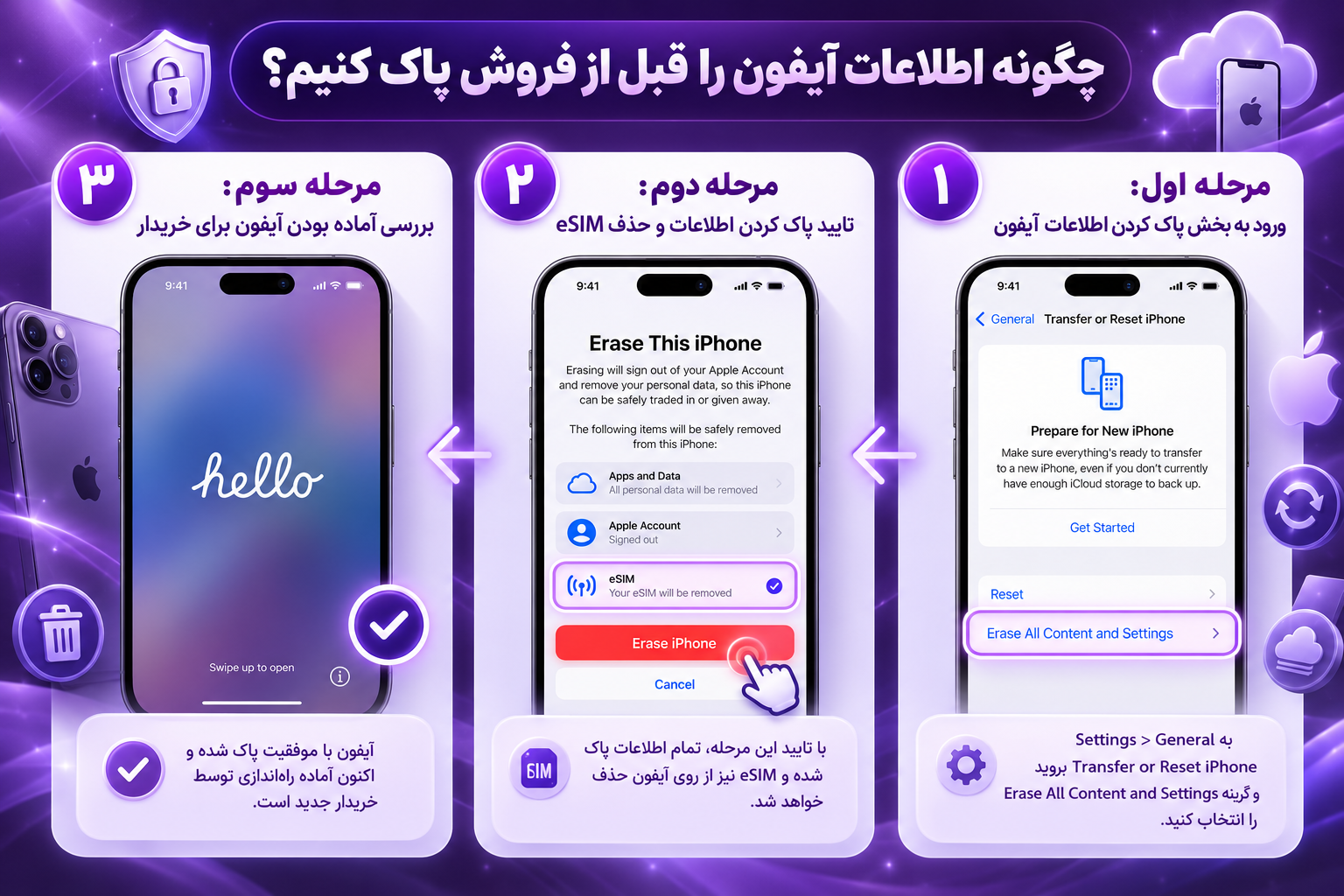
خروج از اپل آیدی به تنهایی به معنی پاک شدن تمام اطلاعات دستگاه نیست. ممکن است بعضی فایل ها، برنامه ها یا تنظیمات شخصی همچنان روی حافظه گوشی باقی مانده باشند. برای آماده سازی کامل آیفون باید از قابلیت رسمی Erase All Content and Settings استفاده کنید.
مرحله اول: ورود به بخش پاک کردن اطلاعات آیفون
اپل امکان بازگرداندن آیفون به وضعیت اولیه را از طریق تنظیمات دستگاه فراهم کرده است. با استفاده از این قابلیت می توانید اطلاعات شخصی و تنظیمات گوشی را حذف کنید. برای شروع مراحل زیر را انجام دهید:
- وارد Settings شوید.
- بخش General را باز کنید.
- گزینه Transfer or Reset iPhone را انتخاب کنید.
- روی Erase All Content and Settings ضربه بزنید.
- اطلاعات نمایش داده شده را بررسی کنید و گزینه ادامه را انتخاب کنید.
قبل از تایید نهایی، مطمئن شوید بکاپ مورد نیاز شما تکمیل شده است.
مرحله دوم: تایید پاک کردن اطلاعات و حذف eSIM
پس از شروع فرایند، آیفون ممکن است رمز قفل صفحه یا اطلاعات اپل آیدی را درخواست کند. این مرحله برای تایید مجاز بودن پاک کردن دستگاه انجام می شود. اگر گوشی شما از eSIM استفاده می کند، هنگام فروش باید گزینه پاک کردن پروفایل eSIM را نیز انتخاب کنید. به خاطر داشته باشید که حذف eSIM از گوشی به معنی لغو خودکار قرارداد یا اشتراک اپراتور نیست.
برای لغو سرویس باید با اپراتور خود هماهنگ کنید. همچنین با پاک کردن صحیح دستگاه، کارت های Apple Pay و اطلاعات مرتبط با آن ها از گوشی حذف می شوند. اطلاعات ذخیره شده در iCloud نیز به دلیل پاک کردن دستگاه، از فضای ابری حساب شما حذف نخواهند شد. پس از تایید نهایی، آیفون فرایند پاک کردن اطلاعات را آغاز می کند و در پایان دوباره به صفحه راه اندازی اولیه باز می گردد.
مرحله سوم: بررسی آماده بودن آیفون برای خریدار
وقتی پاک کردن اطلاعات به پایان رسید، گوشی معمولا صفحه Hello را نمایش می دهد. در این مرحله نباید دوباره با حساب اپل شخصی خود وارد دستگاه شوید. قبل از تحویل، موارد زیر را بررسی کنید:
- اطلاعات شخصی و برنامه های قبلی از دستگاه پاک شده باشند.
- Find My و Activation Lock متعلق به حساب قبلی غیرفعال شده باشند.
- سیم کارت فیزیکی و eSIM شخصی روی گوشی باقی نمانده باشند.
- خریدار برای فعال سازی گوشی به اطلاعات حساب قبلی نیاز نداشته باشد.
- آیفون در صفحه راه اندازی اولیه آماده استفاده باشد.
مشاهده صفحه Hello به تنهایی تایید قطعی غیرفعال شدن Activation Lock نیست. اگر مراحل پاک کردن گوشی به درستی و با تاییدهای لازم کامل شده باشند، طبق راهنمای اپل این قفل نیز غیرفعال می شود.
مشکلات رایج هنگام خروج از اپل آیدی
گاهی هنگام خروج از حساب با خطا یا محدودیت مواجه می شوید. در چنین شرایطی بهتر است قبل از ریست کردن گوشی، علت مشکل را شناسایی کنید تا اطلاعات شخصی یا دسترسی به اپل آیدی خود را از دست ندهید.
گزینه Sign Out غیرفعال است
اگر گزینه Sign Out خاکستری شده یا امکان انتخاب آن وجود ندارد، ممکن است محدودیت های Screen Time یا تنظیمات مدیریتی دستگاه مانع تغییر حساب شوند. ابتدا تنظیمات Screen Time > Content & Privacy Restrictions را بررسی کنید و مطمئن شوید امکان تغییر حساب محدود نشده است. اگر گوشی متعلق به شرکت یا سازمان است، ممکن است برای تغییر این تنظیمات به مجوز مدیر دستگاه نیاز داشته باشید.
رمز اپل آیدی را فراموش کرده ایم
بدون دسترسی به اطلاعات امنیتی حساب، ممکن است نتوانید مراحل خروج یا غیرفعال کردن Find My را کامل کنید.اگر رمز را فراموش کرده اید، بهتر است پیش از فروش گوشی برای بازیابی آن اقدام کنید. برای شروع می توانید وارد وب سایت رسمی iforgot.apple.com شوید و مراحل بازیابی حساب را دنبال کنید. از ابزارهایی که بدون ارائه مسیر قانونی و معتبر، ادعای حذف تضمینی قفل اپل آیدی دارند استفاده نکنید.
آیفون هنگام خروج Security Delay نمایش می دهد
اگر قابلیت Stolen Device Protection فعال باشد، بعضی تغییرات حساس امنیتی ممکن است با تاخیر امنیتی همراه شوند. در چنین شرایطی باید مراحل تایید نمایش داده شده توسط iOS را دنبال کنید. مدت زمان و شرایط اعمال این محدودیت به تنظیمات امنیتی و موقعیت دستگاه بستگی دارد. بهتر است پیش از مراجعه برای فروش آیفون، وضعیت حساب و دسترسی به رمز را بررسی کنید تا هنگام تحویل گوشی با مشکل مواجه نشوید.
جمع بندی
خروج از اپل آیدی قبل از فروش آیفون یکی از مهم ترین مراحل آماده سازی گوشی برای مالک جدید است، اما تنها کاری نیست که باید انجام دهید. اگر اطلاعات دستگاه به درستی پاک نشده باشند یا Activation Lock همچنان فعال باشد، ممکن است برای شما و خریدار مشکلاتی ایجاد شود.
بهترین کار این است که ابتدا از اطلاعات مهم بکاپ بگیرید، انتقال داده ها به گوشی جدید را کامل کنید، وضعیت اپل واچ و سرویس های مرتبط را بررسی کنید و سپس با استفاده از روش رسمی اپل، از حساب خارج شده و دستگاه را پاک کنید. با انجام این مراحل، هم از اطلاعات شخصی خود محافظت می کنید و هم آیفون را بدون وابستگی به حساب قبلی در اختیار مالک جدید قرار می دهید.
سؤالات متداول
آیا خروج از اپل آیدی باعث حذف عکس های iCloud می شود؟
خروج از حساب لزوما عکس های ذخیره شده در فضای iCloud را حذف نمی کند. با این حال، بسته به گزینه انتخاب شده، ممکن است نسخه های محلی تصاویر از گوشی پاک شوند. قبل از خروج، از کامل بودن بکاپ و همگام سازی عکس ها مطمئن شوید.
آیا با ریست فکتوری آیفون، اپل آیدی حذف می شود؟
اگر از گزینه رسمی Erase All Content and Settings استفاده کنید و مراحل تایید امنیتی را کامل انجام دهید، اطلاعات گوشی پاک شده و Find My و Activation Lock نیز غیرفعال می شوند. این فرایند حساب اپل شما را به صورت دائمی حذف نمی کند.
آیا بعد از خروج از اپل آیدی، خریدار می تواند حساب خودش را وارد کند؟
بله. اگر دستگاه به درستی پاک شده و Activation Lock حساب قبلی غیرفعال شده باشد، خریدار می تواند هنگام راه اندازی آیفون با حساب اپل خودش وارد شود.
آیا بدون رمز اپل آیدی می توان از حساب خارج شد؟
در بعضی شرایط اپل برای خروج از حساب یا پاک کردن دستگاه، رمز اپل آیدی یا تایید امنیتی درخواست می کند. اگر به اطلاعات مورد نیاز دسترسی ندارید، ابتدا باید از روش های رسمی بازیابی حساب استفاده کنید.
آیا پس از خروج از اپل آیدی، حساب قبلی همچنان قابل استفاده است؟
بله. خروج از حساب روی یک آیفون به معنی حذف دائمی اپل آیدی نیست. شما می توانید پس از فروش گوشی، همچنان از حساب خود روی دستگاه های دیگر استفاده کنید.
آیا هنگام فروش آیفون باید کارت های Apple Pay را جداگانه حذف کنیم؟
پاک کردن کامل آیفون از طریق روش رسمی اپل، کارت های پرداخت اضافه شده به Apple Pay را از دستگاه حذف می کند. با این حال، بهتر است قبل از فروش، بخش Wallet را بررسی کنید و مطمئن شوید هیچ اطلاعات شخصی یا مورد مهمی باقی نمانده است.

