

 04 مهر 1405
اگر رمز اپل آیدی خود را فراموش کنید یا دسترسی به حساب تان را از دست بدهید، کلید بازیابی یا Recovery Key می تواند به بازیابی حساب کمک کند. این قابلیت امنیتی یک کد ۲۸ کاراکتری در اختیار شما قرار می دهد که برای بازیابی دسترسی به اپل ایدی استفاده می شود. با این حال، فعال کردن کلید بازیابی یک نکته مهم دارد که ابتدا فرایند استاندارد بازیابی حساب اپل غیرفعال می شود و مسئولیت نگهداری از کلید بر عهده شما خواهد بود. بنابراین قبل از فعال کردن آن، باید با کاربرد، روش ساخت، نحوه استفاده و خطرات گم شدن کلید آشنا شوید.
Recovery Key اپل آیدی چیست و چه کاربردی دارد؟
کلید بازیابی یا Recovery Key اپل آیدی یک کد امنیتی ۲۸ کاراکتری است که برای بازیابی دسترسی به اپل ایدی استفاده می شود. این قابلیت اختیاری است و اپل آن را برای کاربرانی در نظر گرفته که می خواهند کنترل بیشتری بر روش های بازیابی حساب خود داشته باشند. در صورت فراموش کردن رمز عبور یا از دست دادن دسترسی به حساب، کلید بازیابی می تواند در کنار شماره تلفن مورد اعتماد و دستگاه اپل، به بازگرداندن دسترسی کمک کند.
کلید بازیابی با رمز عبور اپل آیدی تفاوت دارد. رمز عبور برای ورود معمول به حساب استفاده می شود، اما کلید بازیابی اپل ابزاری برای فرایند بازیابی و بعضی تغییرات امنیتی حساب است. همچنین این کد با کد تایید دو مرحله ای یکسان نیست. کد تایید معمولا برای بررسی هویت هنگام ورود ارسال می شود، در حالی که کلید بازیابی را خود کاربر فعال و به صورت امن نگهداری می کند.
بیشتر بخوانید: آموزش گام به گام ساخت اپل آیدی با کشور ترکیه به صورت رایگان
کلید بازیابی اپل آیدی چه زمانی کاربرد دارد؟
فرض کنید رمز عبور حساب خود را فراموش کرده اید و به دستگاه مورد اعتماد دسترسی ندارید. در چنین شرایطی، اگر Recovery Key را قبلا فعال کرده باشید، ممکن است برای بازیابی حساب به این کلید و کد تاییدی که به شماره تلفن مورد اعتماد ارسال می شود نیاز داشته باشید.
این قابلیت در صورت استفاده از Advanced Data Protection برای iCloud نیز اهمیت دارد، زیرا می تواند در دسترسی دوباره به داده های رمزگذاری شده سرتاسری کمک کند. البته شرایط بازیابی به وضعیت حساب و روش های تایید هویت در دسترس بستگی دارد و داشتن کلید به تنهایی تضمین کننده دسترسی فوری به تمام اطلاعات نیست.
تفاوت Recovery Key با Recovery Contact چیست؟
در نظر داشته باشید که Recovery Contact به فردی مورد اعتماد مربوط می شود که می تواند در فرایند بازیابی حساب به شما کمک کند. این فرد لزوما به اطلاعات حساب یا محتوای iCloud شما دسترسی پیدا نمی کند، بلکه می تواند کد بازیابی مورد نیاز را در اختیار شما قرار دهد.
در مقابل، Recovery Key یک کد اختصاصی است که باید شخصا از آن نگهداری کنید. بنابراین انتخاب بین این دو روش به شرایط شما بستگی دارد. اگر می توانید یک کد محرمانه را به شکل مطمئن نگهداری کنید، کلید بازیابی می تواند گزینه مناسبی باشد. اگر احتمال می دهید کلید را گم کنید، بهتر است پیش از فعال سازی، روش های دیگر بازیابی را نیز بررسی کنید.
قبل از فعال کردن Recovery Key اپل آیدی چه نکاتی را باید بدانیم؟
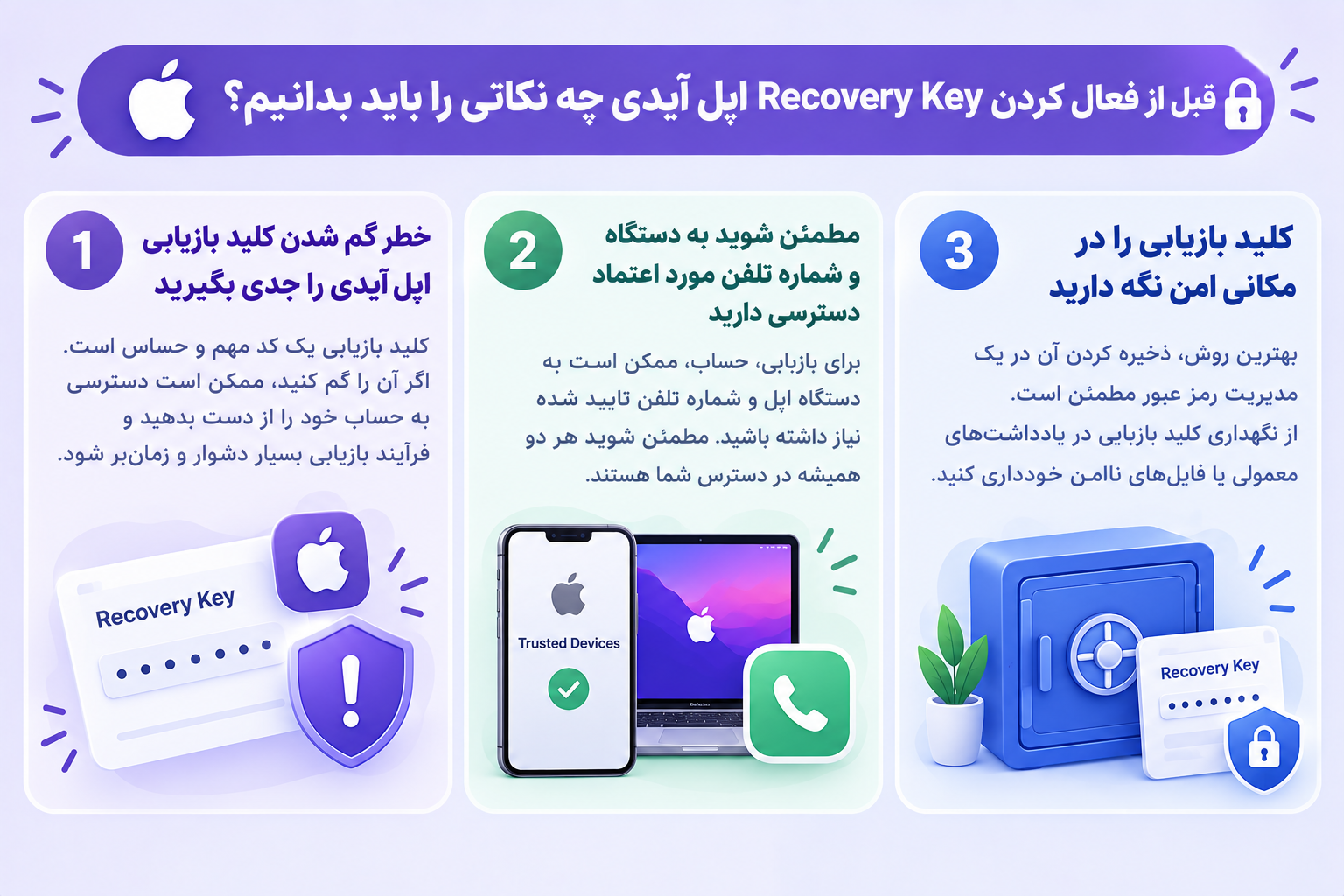
قبل از فعال کردن Recovery Key اپل آیدی باید مطمئن شوید که می توانید از این کد به شکل امن نگهداری کنید و در صورت نیاز دوباره به آن دسترسی داشته باشید. مهم ترین نکته این است که با فعال کردن کلید بازیابی، روش استاندارد بازیابی حساب اپل غیرفعال می شود. بنابراین اگر کلید را گم کنید و نتوانید شرایط لازم برای تایید هویت را فراهم کنید، ممکن است دسترسی به اپل ایدی خود را برای همیشه از دست بدهید. برای جلوگیری از چنین مشکلی، پیش از فعال سازی چند نکته مهم را بررسی کنید.
خطر گم شدن کلید بازیابی اپل آیدی را جدی بگیرید
مهم ترین نکته این است که کلید بازیابی را مانند سایر اطلاعات امنیتی حساب خود در نظر بگیرید. اپل نمی تواند کلید گم شده را به جای شما ارائه کند. بنابراین اگر پس از فعال سازی آن را گم کنید، بازیابی حساب ممکن است بسیار دشوار شود یا دسترسی دوباره به حساب را از دست بدهید. پیش از شروع، یک روش مطمئن برای نگهداری کلید و نسخه پشتیبان آن در نظر بگیرید.
مطمئن شوید به دستگاه و شماره تلفن مورد اعتماد دسترسی دارید
پیش از فعال کردن کلید بازیابی مطمئن شوید می توانید وارد Apple Account خود شوید و مراحل تایید هویت را تکمیل کنید. بهتر است دسترسی به دستگاه مورد اعتماد و شماره تلفن مورد اعتماد حساب را بررسی کنید. همچنین سیستم عامل آیفون، آیپد یا مک باید از این قابلیت پشتیبانی کند. اگر برای ورود به حساب یا تایید هویت مشکل دارید، ابتدا آن را برطرف کنید و سپس سراغ فعال سازی کلید بازیابی بروید.
کلید بازیابی را در مکانی امن نگه دارید
بعد از ساخت Recovery Key، آن را در مکانی امن یادداشت کنید یا نسخه ای چاپی از آن تهیه کنید. بهتر است نسخه پشتیبان را جدا از دستگاه اصلی نگه دارید تا در صورت گم شدن یا خرابی گوشی، همچنان به کلید دسترسی داشته باشید. کلید را فقط در برنامه هایی مانند Notes یا iCloud Drive ذخیره نکنید؛ چون اگر دسترسی به Apple Account را از دست بدهید، ممکن است نتوانید این اطلاعات را مشاهده کنید. همچنین Recovery Key را برای افراد ناشناس یا پشتیبانی های غیررسمی ارسال نکنید.
اگر برای استفاده از App Store و سایر خدمات اپل به یک حساب کاربری نیاز دارید، می توانید گزینه های خرید اپل آیدی از اپل آیدی 24 را بررسی کنید. پیش از انتخاب حساب، شرایط استفاده و نیازهای خود را در نظر بگیرید. توجه داشته باشید که خرید اپل آیدی جدید، جایگزین حساب قبلی نیست و نمی تواند دسترسی به حسابی را که کلید بازیابی آن را گم کرده اید، برگرداند.
بیشتر بخوانید: معرفی بهترین کشورها برای ساخت اپل آیدی
آموزش ساخت و استفاده از Recovery Key اپل آیدی
برای ساخت کلید بازیابی، لازم نیست برنامه جداگانه ای نصب کنید. این قابلیت از تنظیمات خود دستگاه اپل در دسترس است. قبل از شروع، مطمئن شوید به حساب صحیح وارد شده اید و می توانید کلید جدید را در مکانی امن ذخیره کنید.
آموزش ساخت Recovery Key در آیفون و آیپد
برای فعال کردن کلید بازیابی در iPhone یا iPad، مراحل زیر را دنبال کنید:
- وارد برنامه Settings شوید.
- نام خود را در بالای صفحه انتخاب کنید تا تنظیمات Apple Account باز شود.
- وارد بخش Sign-In & Security شوید.
- گزینه Recovery Key را انتخاب کنید.
- گزینه Continue را بزنید و دستورالعمل هایی را که روی صفحه نمایش داده می شوند دنبال کنید.
- پس از ایجاد کلید ۲۸ کاراکتری، آن را با دقت یادداشت کنید یا نسخه ای از آن چاپ کنید.
- در صورت درخواست اپل، کلید را دوباره وارد کنید تا صحت آن تایید شود و فعال سازی به پایان برسد.
پس از اتمام مراحل، مطمئن شوید کلید را درست ذخیره کرده اید و در آینده می توانید به آن دسترسی داشته باشید. اگر گزینه Recovery Key را پیدا نمی کنید، ابتدا نسخه سیستم عامل و حساب وارد شده روی دستگاه را بررسی کنید.
آموزش ساخت Recovery Key در مک
اگر از Mac استفاده می کنید، می توانید کلید بازیابی را از بخش تنظیمات سیستم بسازید:
- از منوی Apple در گوشه صفحه، گزینه System Settings را انتخاب کنید.
- روی نام خود کلیک کنید تا تنظیمات Apple Account نمایش داده شود.
- وارد بخش Sign-In & Security شوید.
- گزینه Recovery Key را انتخاب کنید.
- روی Turn On کلیک کنید و مراحل نمایش داده شده را ادامه دهید.
- کلید بازیابی را یادداشت یا چاپ کنید و در مکانی امن نگه دارید.
- در صورت درخواست سیستم، کلید را تایید کنید تا فرایند تکمیل شود.
نام یا محل بعضی گزینه ها ممکن است با توجه به نسخه سیستم عامل کمی متفاوت باشد. اگر مراحل روی دستگاه شما با این راهنما تفاوت دارد، از راهنمای رسمی اپل برای نسخه سیستم عامل خود استفاده کنید.
چگونه Recovery Key را تغییر دهیم یا غیرفعال کنیم؟
اگر احتمال می دهید کلید شما در اختیار فرد دیگری قرار گرفته است، می توانید از تنظیمات حساب برای جایگزین کردن آن استفاده کنید. در آیفون یا آیپد به مسیر Settings > نام شما > Sign-In & Security > Recovery Key بروید و گزینه Replace Recovery Key را انتخاب کنید. در مک نیز همین گزینه در بخش Recovery Key تنظیمات حساب در دسترس است.
پس از جایگزینی، کلید جدید را ذخیره کنید و به نسخه قبلی اتکا نکنید. اگر دیگر نمی خواهید از این قابلیت استفاده کنید، در همان بخش گزینه Remove Recovery Key را انتخاب کنید. با غیرفعال کردن آن، امکان استفاده دوباره از فرایند استاندارد بازیابی حساب اپل فراهم می شود.
نتیجه گیری
Recovery Key اپل آیدی یک کد ۲۸ کاراکتری است که می تواند برای بازیابی دسترسی به اپل ایدی مورد استفاده قرار بگیرد. با این حال، فعال کردن آن مسئولیت نگهداری از کلید را بر عهده شما می گذارد و در صورت گم شدن آن، ممکن است دسترسی به حساب را برای همیشه از دست بدهید. بنابراین پیش از فعال سازی، شرایط حساب و روش نگهداری امن کلید را بررسی کنید.
اگر برای استفاده از App Store و سایر خدمات اپل به یک حساب کاربری نیاز دارید، می توانید برای خرید اپل آیدی از اپل آیدی 24 اقدام کنید. پیش از انتخاب حساب، شرایط استفاده و نیازهای خود را بررسی کنید. توجه داشته باشید که اپل آیدی جدید جایگزین حساب قبلی نمی شود و دسترسی به حسابی را که Recovery Key آن را گم کرده اید، بازیابی نمی کند.
سوالات متداول
آیا بدون Recovery Key می توان اپل آیدی را بازیابی کرد؟
اگر کلید بازیابی را فعال کرده باشید، روش استاندارد بازیابی حساب اپل غیرفعال می شود. اگر بعدا دسترسی به حساب را از دست بدهید و نتوانید کلید را ارائه کنید، ممکن است نتوانید حساب را بازیابی کنید. نتیجه به شرایط حساب و روش های تایید هویت در دسترس بستگی دارد.
چرا Recovery Key اپل آیدی کار نمی کند؟
ابتدا بررسی کنید کلید را دقیق و بدون اشتباه وارد کرده باشید و از نسخه جدید کلید استفاده کنید. اگر قبلا آن را جایگزین کرده اید، کلید قدیمی دیگر گزینه مناسبی نیست. همچنین ممکن است لازم باشد سیستم عامل دستگاه را به روزرسانی کنید و مراحل تایید هویت را از مسیر رسمی اپل ادامه دهید.
آیا فعال کردن Recovery Key امنیت اپل آیدی را افزایش می دهد؟
این قابلیت کنترل بیشتری بر فرایند بازیابی حساب در اختیار شما قرار می دهد و می تواند دسترسی افراد غیرمجاز را دشوارتر کند. با این حال، مسئولیت نگهداری از کلید نیز بر عهده شماست. بنابراین افزایش امنیت آن به نگهداری صحیح کلید و محافظت از دستگاه ها و شماره تلفن مورد اعتماد وابسته است.
آیا می توان Recovery Key را غیرفعال کرد؟
بله. از بخش Recovery Key در تنظیمات Apple Account گزینه Remove Recovery Key را انتخاب کنید. پس از غیرفعال شدن آن، فرایند استاندارد بازیابی حساب اپل دوباره در دسترس خواهد بود.

