

 17 شهریور 1405
شماره موبایلی که به اپل آیدی خود اضافه کرده اید دیگر در دسترس نیست یا سیم کارت خود را عوض کرده اید؟ نگران نباشید، برای تغییر شماره موبایل اپل آیدی لازم نیست حساب جدیدی بسازید یا اطلاعات خود را از دست بدهید. کافی است شماره جدید را به حساب اضافه و تایید کنید و سپس در صورت نیاز شماره قبلی را حذف کنید. در این مقاله، نحوه تغییر شماره موبایل در اپل آیدی را در آیفون و سایت اپل مرحله به مرحله توضیح می دهیم و راهکار تغییر شماره در صورت نداشتن دسترسی به شماره قبلی را هم بررسی می کنیم.
آیا می توان شماره موبایل اپل آیدی را تغییر داد؟
بله. شماره موبایل مرتبط با Apple Account (اپل آیدی سابق) قابل تغییر است، اما ابتدا باید مشخص کنید کدام شماره را می خواهید عوض کنید. اگر منظورتان شماره ای است که کد تایید اپل برای ورود به حساب و تایید هویت به آن ارسال می شود، باید شماره تلفن مورد اعتماد (Trusted Phone Number) را تغییر دهید. اما اگر Apple Account شما از ابتدا با شماره موبایل به عنوان شناسه اصلی ورود ساخته شده باشد، باید شماره اصلی حساب یا Primary Phone Number را تغییر دهید. این دو شماره کاربرد متفاوتی دارند و نباید مسیر تغییر آنها را با یکدیگر اشتباه گرفت.
در بیشتر حساب هایی که با ایمیل ساخته شده اند، منظور از «تغییر شماره موبایل اپل آیدی» همان تغییر شماره ای است که برای دریافت کد تایید استفاده می شود. در ادامه، روش تغییر این شماره در آیفون و همچنین راهکار تغییر شماره در شرایطی که به شماره قبلی دسترسی ندارید را توضیح می دهیم.
بیشتر بخوانید: معرفی بهترین کشورها برای ساخت اپل آیدی
آموزش تغییر شماره موبایل اپل آیدی در آیفون
اگر شماره موبایلی که برای تایید Apple Account استفاده می کنید عوض شده، بهتر است قبل از اینکه سیم کارت قبلی را کنار بگذارید، شماره جدید را در حساب خود ثبت کنید. برای تغییر این شماره، لازم نیست Apple Account جدید بسازید یا از حساب iCloud خود خارج شوید. کافی است شماره جدید را به حساب اضافه و تایید کنید و بعد از اطمینان از ثبت آن، شماره قدیمی را حذف کنید. در ادامه به آموزش تغییر شماره موبایل اپل ایدی می پردازیم.
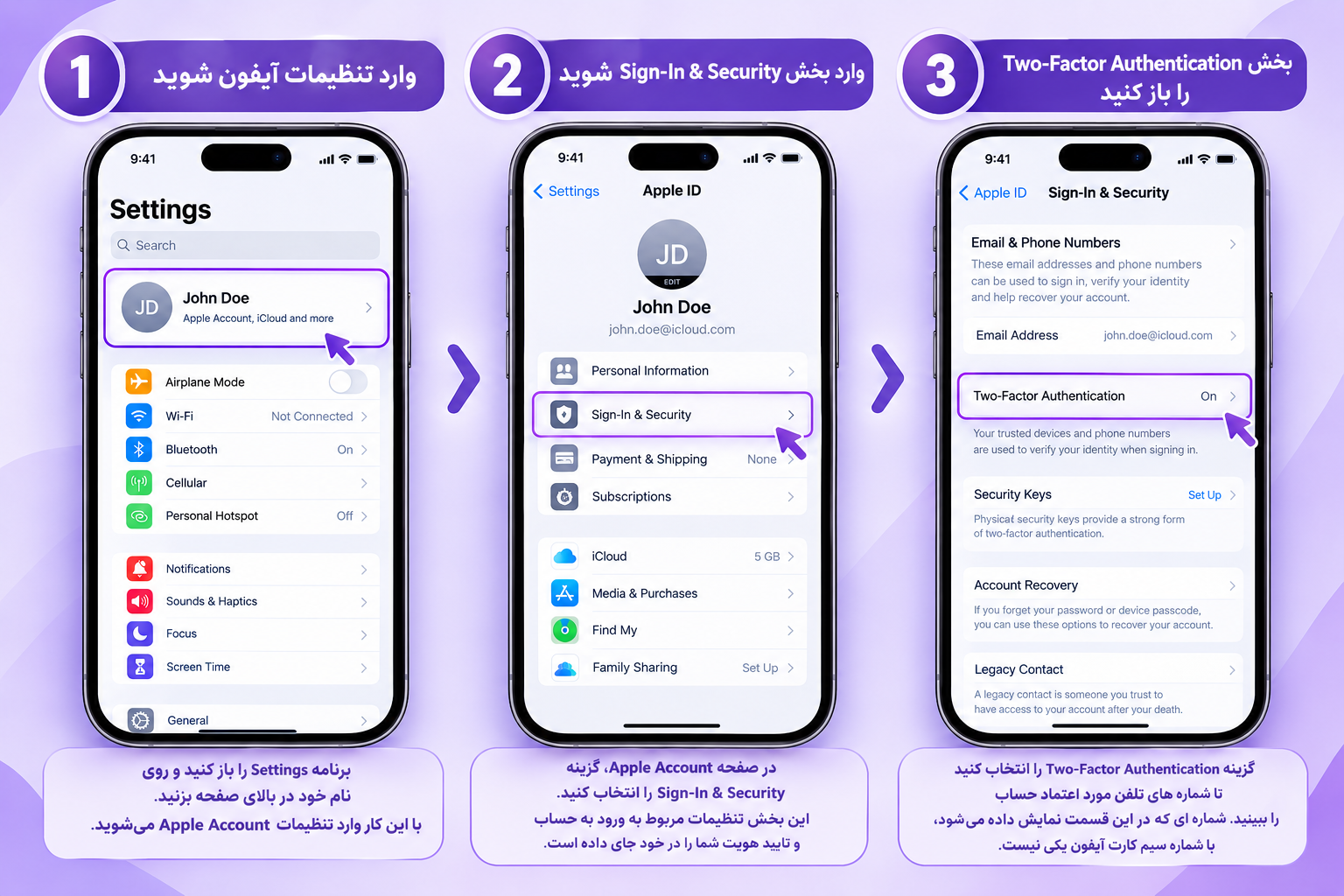
1. وارد تنظیمات آیفون شوید
برنامه Settings را باز کنید و روی نام خود در بالای صفحه بزنید. با این کار وارد تنظیمات Apple Account می شوید، جایی که اطلاعات حساب، دستگاه های متصل و تنظیمات امنیتی مدیریت می شوند. اگر نام شما در بالای Settings نمایش داده نمی شود، یعنی هنوز با Apple Account وارد آیفون نشده اید. در این حالت ابتدا باید وارد حساب خود شوید.
2. وارد بخش Sign-In & Security شوید
در صفحه Apple Account، گزینه Sign-In & Security را انتخاب کنید. این بخش تنظیمات مربوط به ورود به حساب و تایید هویت شما را در خود جای داده است. برای تغییر شماره ای که هنگام ورود به حساب برای دریافت کد تایید استفاده می شود، باید از تنظیمات Two-Factor Authentication استفاده کنید.
بیشتر بخوانید: آموزش گام به گام ساخت اپل آیدی با کشور ترکیه به صورت رایگان
3. بخش Two-Factor Authentication را باز کنید
گزینه Two-Factor Authentication را انتخاب کنید تا شماره های تلفن مورد اعتماد حساب را ببینید. شماره ای که در این قسمت نمایش داده می شود، با شماره سیم کارت آیفون یکی نیست. بلکه شماره ای است که به عنوان یکی از روش های تایید هویت Apple Account ثبت شده است. اگر شماره قدیمی شما در این فهرست قرار دارد، برای تغییر آن ابتدا باید شماره جدید را به حساب اضافه کنید. به خاطر داشته باشید که نباید شماره قبلی را در این مرحله حذف نکنید.
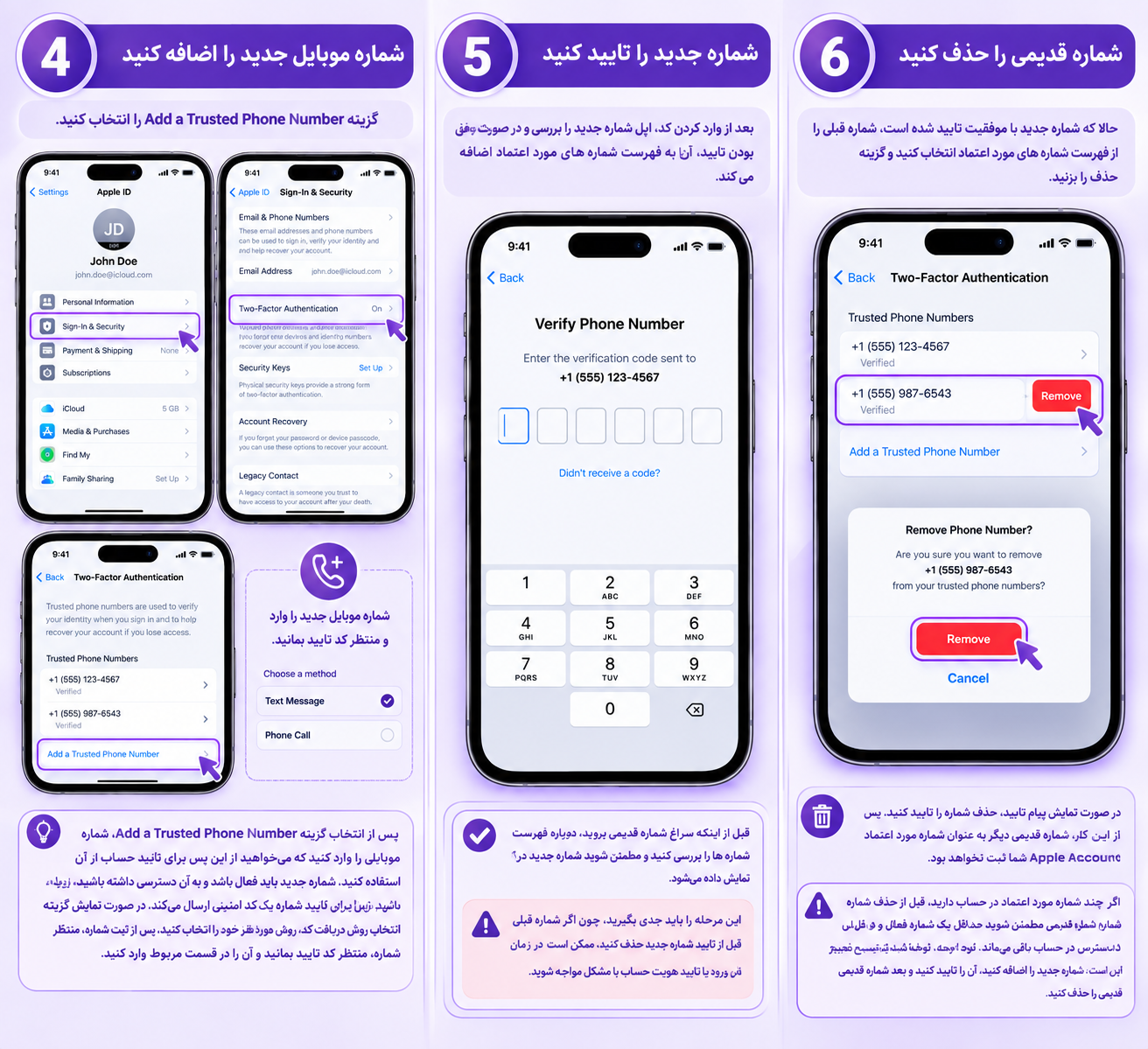
4. شماره موبایل جدید را اضافه کنید
گفتنی است که گزینه Add a Trusted Phone Number را انتخاب کنید. سپس شماره موبایلی را وارد کنید که می خواهید از این پس برای تایید حساب از آن استفاده کنید. شماره جدید باید فعال باشد و به آن دسترسی داشته باشید، زیرا اپل برای تایید شماره یک کد امنیتی ارسال می کند. در صورت نمایش گزینه انتخاب روش دریافت کد، روش مورد نظر خود را انتخاب کنید. پس از ثبت شماره، منتظر کد تایید بمانید و آن را در قسمت مربوط وارد کنید.
5. شماره جدید را تایید کنید
بعد از وارد کردن کد، اپل شماره جدید را بررسی و در صورت موفق بودن تایید، آن را به فهرست شماره های مورد اعتماد اضافه می کند. قبل از اینکه سراغ شماره قدیمی بروید، دوباره فهرست شماره ها را بررسی کنید و مطمئن شوید شماره جدید در آن نمایش داده می شود.
این مرحله را باید جدی بگیرید، چون اگر شماره قبلی را قبل از تایید شماره جدید حذف کنید، ممکن است در زمان ورود یا تایید هویت حساب با مشکل مواجه شوید.
6. شماره قدیمی را حذف کنید
حالا که شماره جدید با موفقیت تایید شده است، شماره قبلی را از فهرست شماره های مورد اعتماد انتخاب کنید و گزینه حذف را بزنید. در صورت نمایش پیام تایید، حذف شماره را تایید کنید. پس از این کار، شماره قدیمی دیگر به عنوان شماره مورد اعتماد Apple Account شما ثبت نخواهد بود.
اگر چند شماره مورد اعتماد در حساب دارید، قبل از حذف شماره قدیمی مطمئن شوید حداقل یک شماره فعال و قابل دسترس در حساب باقی می ماند. توجه داشته باشید که ترتیب صحیح تغییر شماره این است: شماره جدید را اضافه کنید، آن را تایید کنید و بعد شماره قدیمی را حذف کنید.
چگونه شماره موبایل اپل آیدی را از طریق سایت اپل تغییر دهیم؟
اگر می خواهید شماره موبایل مرتبط با اپل آیدی را از طریق سایت تغییر دهید، ابتدا وارد account.apple.com شوید و با حساب خود وارد شوید. سپس به بخش Sign-In & Security بروید. در این قسمت می توانید شماره های مرتبط با حساب و شماره های مورد اعتماد را مدیریت کنید، شماره جدید را اضافه و در صورت نیاز شماره قبلی را حذف کنید.
اگر شماره ای که قصد تغییر آن را دارید، شماره مورد اعتماد (Trusted Phone Number) باشد، پس از اضافه کردن شماره جدید باید آن را با کدی که اپل ارسال می کند تایید کنید. بعد از تایید شماره جدید، در صورت نیاز می توانید شماره قبلی را از فهرست شماره های مورد اعتماد حذف کنید.
نکته مهم: قبل از حذف شماره قبلی، مطمئن شوید که شماره جدید فعال است و امکان دریافت پیامک یا تماس برای دریافت کد تایید اپل را دارید. همچنین اگر منظورتان تغییر شماره اصلی مورد استفاده برای ورود به Apple Account است، این گزینه با شماره مورد اعتماد تفاوت دارد و باید از بخش مربوط به Apple Account در تنظیمات حساب تغییر داده شود.
اگر هنوز اپل آیدی ندارید یا برای ورود به حساب خود به یک حساب آماده نیاز دارید، می توانید از طریق مجموعه اپل ایدی 24 اقدام به خرید اپل آیدی حساب مورد نیازتان کنید و پس از دریافت، آن را روی آیفون خود وارد کنید.
تغییر شماره اپل آیدی بدون دسترسی به شماره قبلی امکان پذیر است؟
بله، اما به شرایط حساب شما بستگی دارد. اگر شماره قبلی را ندارید ولی Apple Account شما روی یک دستگاه مورد اعتماد فعال است، ابتدا از همان دستگاه وارد تنظیمات حساب شوید و شماره جدید را به عنوان شماره مورد اعتماد اضافه و تایید کنید. اگر هنگام تغییر شماره از شما کد تایید شماره قبلی خواسته شد، گزینه Didn't Get a Code را بررسی کنید. بسته به وضعیت حساب، ممکن است بتوانید کد را از طریق دستگاه مورد اعتماد دریافت کنید یا گزینه دیگری برای تایید هویت در اختیار شما قرار بگیرد.
اما اگر نه به شماره قبلی دسترسی دارید و نه به دستگاه مورد اعتماد، نمی توانید صرفا با حذف شماره قدیمی آن را جایگزین کنید. در این شرایط باید از گزینه های بازیابی حساب اپل استفاده کنید. اگر اپل نتواند هویت شما را از روش های معمول تایید کند، ممکن است فرایند Account Recovery آغاز شود که تکمیل آن می تواند زمان بر باشد.
اگر کد تایید اپل آیدی به شماره جدید ارسال نشد چه کار کنیم؟
اگر کد تایید اپل آیدی به شماره جدید ارسال نمی شود، ابتدا مطمئن شوید شماره را درست وارد کرده اید و سیم کارت فعال است. سپس چند لحظه صبر کنید و دوباره درخواست ارسال کد را بزنید. اگر پیامک همچنان دریافت نشد، در صفحه تایید گزینه Didn't Get a Code را انتخاب کنید تا در صورت وجود، روش های دیگری برای دریافت کد مانند تماس تلفنی نمایش داده شود.
گاهی کد تایید ارسال شده اما در صندوق اصلی پیامک دیده نمی شود. در این حالت، بخش Unknown Senders برنامه Messages را بررسی کنید. اگر اپل آیدی شما روی دستگاه دیگری وارد شده باشد، ممکن است بتوانید کد تایید را مستقیما روی همان دستگاه دریافت کنید و نیازی به دریافت پیامک روی شماره جدید نداشته باشید.
اگر کد تایید به شماره جدید ارسال نمی شود و به شماره یا دستگاه مورد اعتماد دیگری هم دسترسی ندارید، می توانید از فرایند بازیابی حساب اپل آیدی استفاده کنید. در این حالت، از بخش بازیابی حساب اقدام کنید و مراحل تایید هویت را طبق دستورالعمل اپل ادامه دهید تا دوباره به حساب خود دسترسی پیدا کنید.
نتیجه گیری
تغییر شماره موبایل اپل آیدی زمانی اهمیت بیشتری پیدا می کند که شماره قبلی دیگر در دسترس نباشد یا بخواهید یک شماره جدید را برای دریافت کدهای امنیتی به حساب خود اضافه کنید. اگر به حساب دسترسی دارید، می توانید شماره جدید را اضافه و پس از تایید، شماره قبلی را در صورت نیاز حذف کنید.
اگر برای ورود به حساب یا استفاده از سرویس های اپل به یک حساب آماده نیاز دارید، می توانید از طریق خرید اپل آیدی شخصی از اپل ایدی 24 حساب مورد نیاز خود را تهیه کنید و پس از دریافت، آن را روی دستگاه خود وارد کنید.
سوالات متداول
آیا با تغییر شماره اپل آیدی اطلاعات حساب حذف می شود؟
خیر. تغییر شماره موبایل به خودی خود باعث حذف اطلاعات حساب، خریدها یا داده های ذخیره شده در سرویس های اپل نمی شود.
چرا کد تایید اپل آیدی به شماره جدید ارسال نمی شود؟
ممکن است شماره به درستی وارد نشده باشد، پیامک در بخش پیام های ناشناس قرار گرفته باشد یا دریافت کد از طریق شماره جدید با مشکل مواجه شده باشد. در این شرایط، روش های دیگر دریافت کد یا یک دستگاه مورد اعتماد را امتحان کنید.
آیا بعد از تغییر شماره موبایل باید اپل آیدی را دوباره وارد کنیم؟
خیر. اگر فقط شماره مرتبط با حساب را تغییر داده اید، معمولا نیازی به خروج از حساب و ورود دوباره نیست و اطلاعات حساب شما همچنان باقی می ماند.

