

 29 مهر 1405
پر شدن فضای iCloud یکی از مشکلات رایج کاربران آیفون است، مخصوصا زمانی که پیغام iCloud Storage Full نمایش داده می شود و دیگر امکان ذخیره عکس های جدید یا تهیه نسخه پشتیبان وجود ندارد. در چنین شرایطی، اولین نگرانی بسیاری از کاربران این است که چگونه فضای iCloud را خالی کنیم بدون اینکه عکس ها پاک شوند؟ خوشبختانه همیشه نیازی به حذف تصاویر شخصی نیست. گاهی بکاپ های قدیمی، فایل های اضافی یا اطلاعات برنامه ها بخش زیادی از فضای ابری را اشغال کرده اند. با شناسایی این اطلاعات می توانید حافظه آیکلود را آزاد کنید و عکس های خود را نگه دارید. . در ادامه این راهنما از اپل آیدی 24 روش های امن پاکسازی حافظه آیکلود، انتقال عکس ها و جلوگیری از حذف ناخواسته آنها را آموزش می دهیم.
آیا می توان فضای iCloud را بدون پاک شدن عکس ها خالی کرد؟
بله، می توانید بدون حذف عکس های موجود در iCloud Photos، بخشی از فضای آیکلود را آزاد کنید. ساده ترین روش، حذف اطلاعات غیرضروری مانند بکاپ دستگاه های قدیمی، فایل های اضافی iCloud Drive و داده های برنامه هایی است که دیگر استفاده نمی کنید.
بیشتر بخوانید: آموزش راه اندازی iCloud روی آیفون با اپل آیدی جدید
اگر تصاویر بیشترین فضای حساب را اشغال کرده اند، ابتدا باید نسخه اصلی آنها را در آیفون، کامپیوتر یا حافظه خارجی ذخیره کنید. پس از اطمینان از کامل بودن فایل ها، امکان حذف نسخه های ابری وجود دارد. اگر iCloud Photos فعال باشد، حذف یک عکس از آیکلود می تواند همان تصویر را از آیفون و سایر دستگاه های همگام شده نیز حذف کند. بنابراین پیش از حذف تصاویر، باید وضعیت همگام سازی و نسخه های ذخیره شده را بررسی کنید.
چگونه بفهمیم چه چیزی فضای iCloud را پر کرده است؟
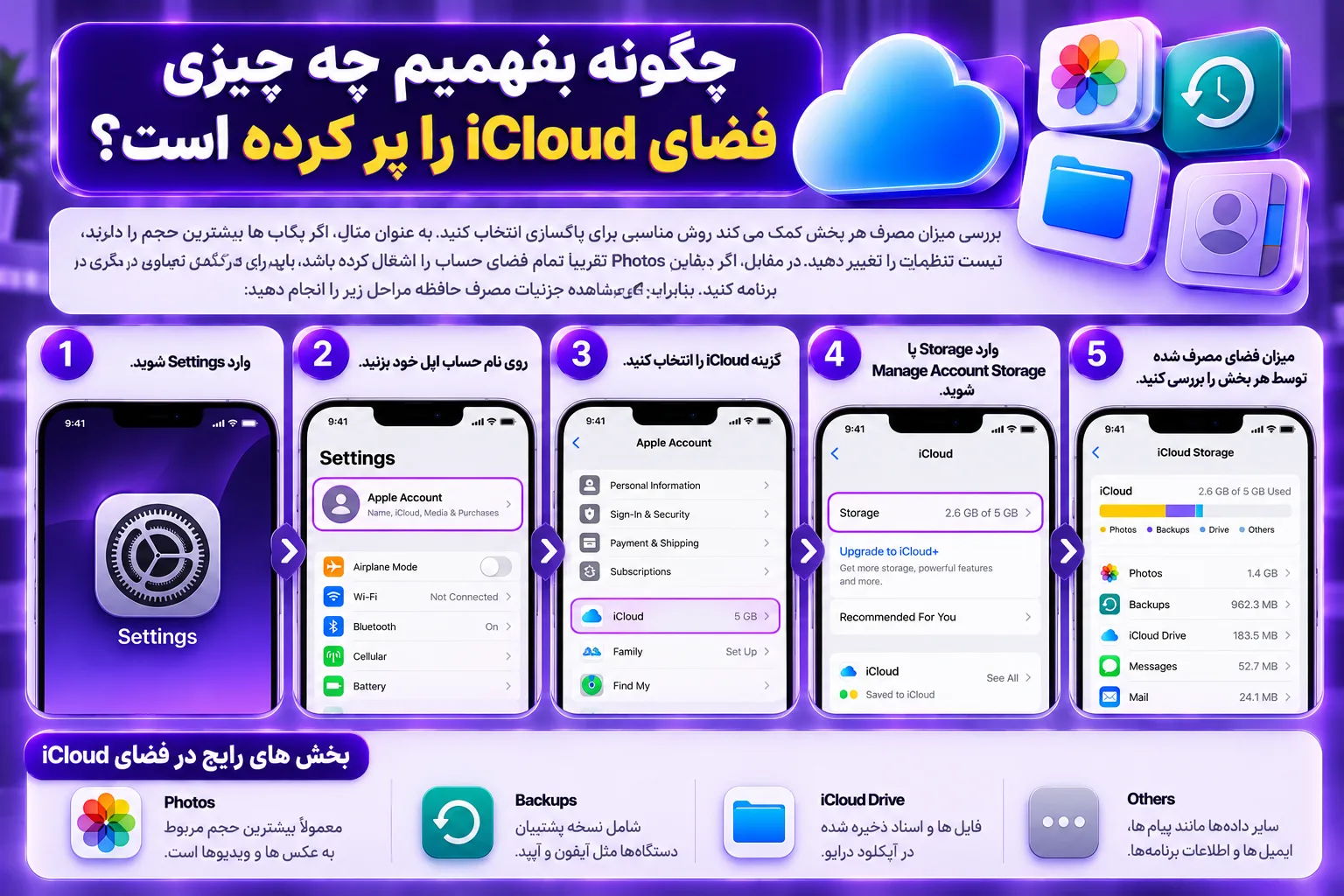
قبل از آزادسازی حافظه آیکلود، باید بدانید چه اطلاعاتی بیشترین فضا را اشغال کرده اند. iCloud فقط برای نگهداری عکس ها استفاده نمی شود، بلکه نسخه های پشتیبان آیفون، فایل های iCloud Drive، پیام ها و اطلاعات بعضی برنامه ها نیز از ظرفیت آن استفاده می کنند.
بررسی میزان مصرف هر بخش کمک می کند روش مناسبی برای پاکسازی انتخاب کنید. به عنوان مثال، اگر بکاپ ها بیشترین حجم را دارند، نیازی نیست تنظیمات تصاویر را تغییر دهید. در مقابل، اگر Photos تقریبا تمام فضای حساب را اشغال کرده باشد، باید برای نگهداری تصاویر در محل دیگری برنامه ریزی کنید. بنابراین برای مشاهده جزئیات مصرف حافظه مراحل زیر را انجام دهید:
- وارد Settings شوید.
- روی نام حساب اپل خود بزنید.
- گزینه iCloud را انتخاب کنید.
- وارد Storage یا Manage Account Storage شوید.
- میزان فضای مصرف شده توسط Photos، Backups، Drive و سایر برنامه ها را بررسی کنید.
نام و محل بعضی گزینه ها ممکن است با توجه به نسخه iOS متفاوت باشد. پس از مشاهده اطلاعات، بخشی را انتخاب کنید که بدون از دست دادن داده های ضروری امکان پاکسازی آن وجود دارد.
روش های خالی کردن فضای iCloud بدون حذف عکس ها
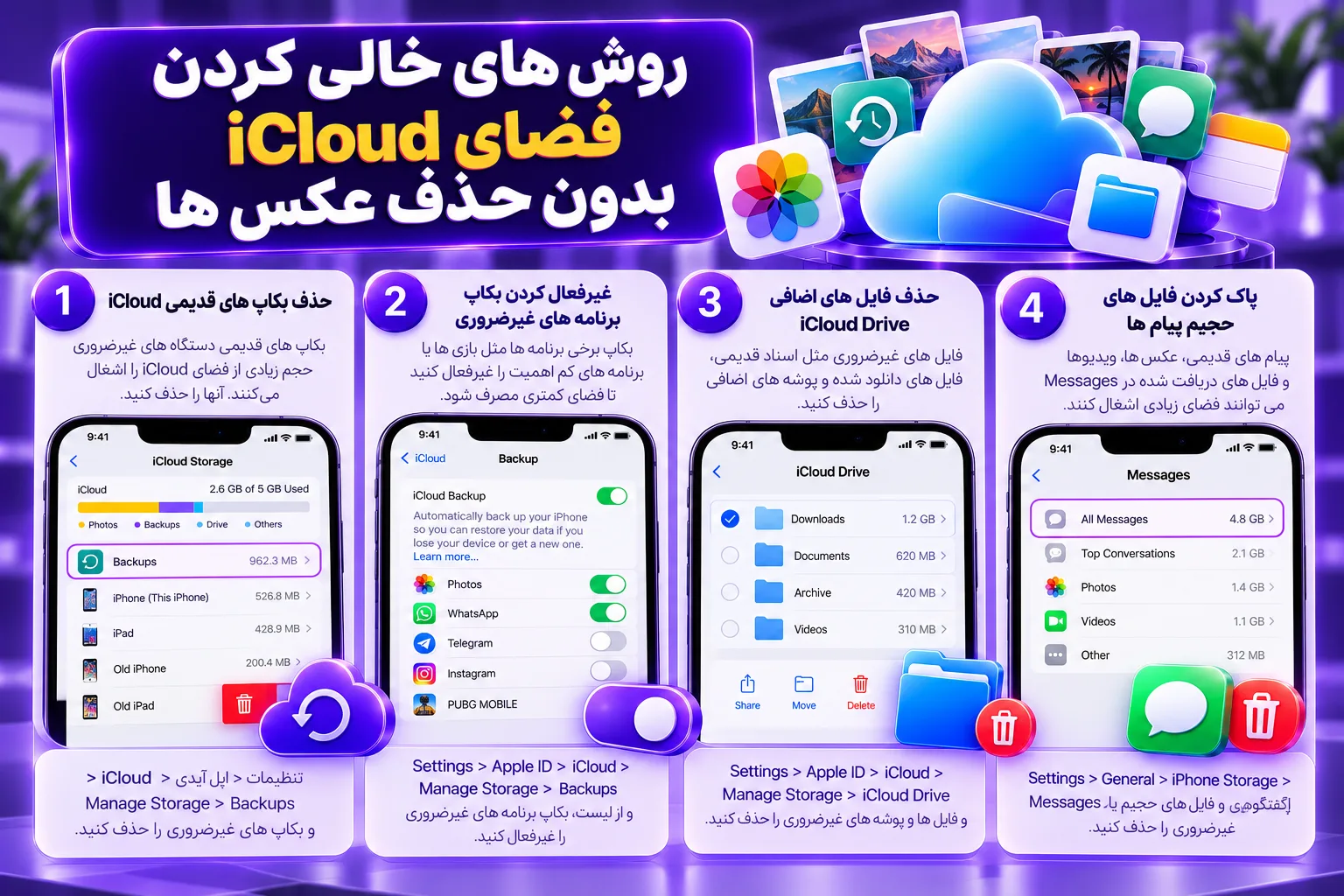
برای آزاد کردن فضای آیکلود چند روش وجود دارد که نیازی به حذف عکس های موجود در iCloud Photos ندارند. این روش ها روی اطلاعات ذخیره شده در سایر بخش های حساب تمرکز می کنند و بهتر است قبل از تصمیم گیری درباره حذف تصاویر بررسی شوند. البته پاکسازی هر بخش باید با توجه به اهمیت اطلاعات آن انجام شود. حذف یک فایل غیر ضروری با حذف نسخه پشتیبان دستگاه تفاوت دارد؛ زیرا ممکن است برخی اطلاعات پس از حذف دیگر قابل بازیابی نباشند.
1. حذف بکاپ های قدیمی iCloud
اگر قبلا از آیفون دیگری استفاده می کردید، ممکن است نسخه پشتیبان آن هنوز در حساب شما ذخیره شده باشد. چنین بکاپ هایی گاهی حجم قابل توجهی اشغال می کنند. برای بررسی آنها وارد مسیر زیر شوید:
Settings → Apple Account → iCloud → Storage → Backups
سپس دستگاه مورد نظر را انتخاب کنید و در صورت اطمینان از غیر ضروری بودن اطلاعات، گزینه حذف بکاپ را بزنید. حذف بکاپ قدیمی، عکس های کتابخانه فعال iCloud Photos را مستقیما پاک نمی کند. اما اگر بعضی تصاویر فقط داخل همان نسخه پشتیبان باشند، ممکن است امکان بازیابی آنها از بین برود.
2. غیرفعال کردن بکاپ برنامه های غیرضروری
تمام برنامه های نصب شده روی آیفون به پشتیبان گیری در iCloud نیاز ندارند. بعضی از آنها اطلاعاتی دارند که از طریق حساب کاربری خود برنامه قابل بازیابی است. برای مدیریت این قسمت، وارد Backups شوید و دستگاه فعلی را انتخاب کنید. سپس فهرست برنامه هایی را که اطلاعاتشان در بکاپ ذخیره می شود بررسی کنید. اگر برنامه ای اطلاعات ضروری ندارد، می توانید پشتیبان گیری آن را غیرفعال کنید. این اقدام ممکن است داده های پشتیبان قبلی همان برنامه را نیز حذف کند؛ بنابراین برای اطلاعات مهم و غیرقابل بازیابی مناسب نیست.
3. حذف فایل های اضافی iCloud Drive
فایل های PDF، ویدیوها، اسناد کاری و پوشه های قدیمی می توانند بخشی از حافظه iCloud را اشغال کنند. اگر مدت زیادی از ذخیره آنها گذشته است، بهتر است فایل های موجود را بررسی کنید. برای انجام این کار:
- برنامه Files را باز کنید.
- وارد Browse شوید.
- گزینه iCloud Drive را انتخاب کنید.
- فایل های غیرضروری را پیدا کنید.
- پس از بررسی، موارد اضافی را حذف کنید.
توجه داشته باشید حذف فایل از iCloud Drive ممکن است همان فایل را از سایر دستگاه های همگام شده نیز حذف کند. ابتدا اطلاعات مهم را در حافظه مستقل ذخیره کنید.
4. پاک کردن فایل های حجیم پیام ها
اگر Messages in iCloud فعال باشد، پیام ها و فایل های پیوست آنها نیز از فضای ابری استفاده می کنند. ویدیوهای طولانی و فایل هایی که در مکالمات قدیمی باقی مانده اند ممکن است حجم قابل توجهی داشته باشند. برای کاهش مصرف حافظه، مکالمات و پیوست های غیرضروری را بررسی کنید و مواردی را که به آنها نیاز ندارید حذف کنید. این روش عکس های کتابخانه iCloud Photos را مستقیما هدف قرار نمی دهد؛ اما اگر تصویری فقط در یک مکالمه ذخیره شده باشد، حذف آن مکالمه ممکن است باعث از دست رفتن تصویر شود.
بیشتر بخوانید: آموزش بکاپ گرفتن از عکسهای آیفون در iCloud
چگونه عکس ها را از iCloud حذف کنیم ولی در آیفون باقی بمانند؟
اگر بیشتر فضای آیکلود توسط عکس ها و ویدیوها اشغال شده باشد، حذف فایل های اضافی ممکن است فضای کافی ایجاد نکند. در چنین شرایطی می توانید تصاویر را در حافظه آیفون، کامپیوتر یا یک حافظه خارجی نگهداری کنید و سپس نسخه های ابری را مدیریت کنید.
نکته اصلی این است که تصاویر باید قبل از حذف از iCloud، به صورت کامل در محلی مستقل ذخیره شده باشند. مشاهده عکس ها در گالری آیفون همیشه به معنی دانلود بودن نسخه اصلی آنها نیست؛ زیرا ممکن است گوشی فقط نسخه کم حجم تصاویر را نمایش دهد.
مرحله اول: دانلود و ذخیره نسخه اصلی عکس های iCloud
پیش از حذف عکس ها از iCloud، باید مطمئن شوید که نسخه اصلی و با کیفیت آنها در حافظه آیفون یا یک محل ذخیره سازی مستقل وجود دارد. اگر قابلیت Optimize iPhone Storage فعال باشد، ممکن است آیفون فقط نسخه کم حجم تصاویر را نگه دارد و فایل های اصلی در فضای آیکلود ذخیره شده باشند. برای دانلود نسخه اصلی عکس ها در آیفون، مراحل زیر را انجام دهید:
- وارد تنظیمات آیفون (Settings) شوید.
- روی نام اپل آیدی خود در بالای صفحه بزنید.
- گزینه iCloud و سپس Photos را انتخاب کنید.
- گزینه Download and Keep Originals را فعال کنید.
- گوشی را به اینترنت پایدار متصل نگه دارید تا تصاویر و ویدیوهای موجود در iCloud دانلود شوند.
مدت زمان دانلود به تعداد تصاویر، حجم فایل ها و سرعت اینترنت بستگی دارد. پس از تکمیل فرایند، مطمئن شوید که عکس ها و ویدیوهای مورد نیاز به طور کامل روی دستگاه ذخیره شده اند.
نکته مهم: برای دانلود تمام تصاویر باید فضای خالی کافی در آیفون داشته باشید. اگر حافظه گوشی ظرفیت لازم را ندارد، ابتدا عکس ها و ویدیوها را از طریق iCloud.com روی کامپیوتر یا حافظه خارجی ذخیره کنید. دانلود نسخه اصلی عکس ها باعث آزاد شدن فضای iCloud نمی شود، بلکه مقدمه ای برای نگهداری ایمن تصاویر خارج از فضای ابری است.
مرحله دوم: غیرفعال کردن همگام سازی عکس ها با iCloud
پس از دانلود کامل تصاویر و اطمینان از ذخیره شدن آنها، باید همگام سازی عکس های آیفون با iCloud را غیرفعال کنید. تا زمانی که این قابلیت فعال باشد، حذف تصاویر از فضای ابری می تواند باعث پاک شدن همان عکس ها از دستگاه های متصل به حساب شود. برای غیرفعال کردن همگام سازی، به مسیر Settings → Apple Account → iCloud → Photos بروید و گزینه Sync this iPhone را خاموش کنید.
اگر هنگام غیرفعال کردن این قابلیت، گزینه Download Photos & Videos نمایش داده شد، آن را برای حفظ نسخه های محلی انتخاب کنید. قبل از ادامه، مطمئن شوید دانلود تصاویر تکمیل شده و فایل های مورد نیاز در دسترس هستند.
توجه: خاموش کردن Sync this iPhone فقط همگام سازی تصاویر را در همان دستگاه متوقف می کند و به تنهایی باعث خالی شدن فضای iCloud نمی شود. همچنین بهتر است نسخه پشتیبان مستقلی از عکس ها در کامپیوتر یا حافظه خارجی داشته باشید.
مرحله سوم: حذف نسخه های ابری عکس ها پس از تهیه نسخه پشتیبان
بعد از ذخیره نسخه اصلی عکس ها و غیرفعال کردن همگام سازی در آیفون، می توانید تصاویر مورد نظر را از فضای iCloud حذف کنید. البته پیش از حذف، مطمئن شوید هیچ تصویر مهمی فقط در فضای ابری باقی نمانده است. برای حذف تصاویر انتخابی، وارد سایت iCloud.com/photos شوید، عکس ها و ویدیوهای مورد نظر را انتخاب کنید و گزینه Delete را بزنید. توجه داشته باشید این تغییر همچنان روی سایر دستگاه هایی که iCloud Photos در آنها فعال است اعمال می شود.
اگر می خواهید استفاده از iCloud Photos را در کل حساب متوقف کنید، می توانید از گزینه Turn Off and Delete Photos در تنظیمات مدیریت فضای iCloud استفاده کنید. در این روش، اپل برای حذف عکس های ابری یک مهلت ۳۰ روزه در نظر می گیرد که طی آن امکان لغو فرایند وجود دارد.
نکته امنیتی: تنها زمانی اقدام به حذف تصاویر از iCloud کنید که نسخه کامل و سالم عکس ها و ویدیوها را در محل دیگری ذخیره کرده باشید. برای آزاد شدن فضای بیشتر پس از حذف انتخابی نیز ممکن است لازم باشد فایل های باقی مانده در Recently Deleted را مدیریت کنید؛ اما حذف دائمی آنها امکان بازیابی معمول از این بخش را از بین می برد.
اشتباهات رایج هنگام خالی کردن فضای iCloud
بعضی کاربران برای رفع سریع مشکل کمبود فضا، بدون بررسی تنظیمات همگام سازی اقدام به حذف تصاویر می کنند. این کار ممکن است باعث پاک شدن عکس ها از تمام دستگاه های متصل به حساب شود. برای جلوگیری از چنین مشکلاتی باید تفاوت حذف فایل، غیرفعال کردن همگام سازی و نگهداری نسخه محلی را بدانید. همچنین لازم است قبل از پاکسازی، وضعیت دانلود تصاویر و نسخه های پشتیبان بررسی شود.
حذف عکس ها با همگام سازی فعال
وقتی iCloud Photos فعال باشد، حذف تصاویر در یک دستگاه معمولا باعث حذف آنها از سایر دستگاه های همگام شده نیز می شود. برای جلوگیری از این اتفاق، پیش از حذف نسخه ابری، تصاویر را در محل مستقل ذخیره کنید.
پاک کردن تصاویر قبل از دانلود کامل
گاهی تصاویر در گالری دیده می شوند، اما نسخه اصلی آنها هنوز در حافظه ابری قرار دارد. در چنین شرایطی، حذف فایل های آیکلود ممکن است باعث از دست رفتن نسخه کامل تصاویر شود. قبل از پاکسازی، تکمیل دانلود و سلامت فایل ها را بررسی کنید.
جمع بندی
برای خالی کردن فضای iCloud بدون پاک شدن عکس ها، ابتدا باید مشخص کنید چه اطلاعاتی بیشترین فضای ابری را اشغال کرده اند. حذف بکاپ های قدیمی، مدیریت فایل های iCloud Drive و پاکسازی داده های غیرضروری برنامه ها می تواند بدون تغییر کتابخانه تصاویر، حافظه بیشتری در اختیار شما قرار دهد. در کنار مدیریت فضای ابری، استفاده از یک حساب اپل اختصاصی و حفظ امنیت اطلاعات آن نیز اهمیت دارد. اگر به حسابی با مشخصات شخصی خود نیاز دارید، می توانید از طریق خرید اپل آیدی شخصی با خدمات اپل آیدی 24 آشنا شوید. اپل آیدی 24 امکان تهیه اپل آیدی شخصی با ایمیل اختصاصی و تحویل سریع را فراهم کرده است. همچنین در صورت نیاز به راهنمایی درباره خدمات مرتبط با حساب اپل، می توانید از پشتیبانی این مجموعه کمک بگیرید.
سوالات متداول
آیا حذف بکاپ iCloud عکس های گالری را پاک می کند؟
خیر، حذف بکاپ مستقیما عکس های موجود در کتابخانه فعال iCloud Photos را حذف نمی کند. اما اگر تصاویر فقط داخل همان بکاپ ذخیره شده باشند، ممکن است دیگر قابل بازیابی نباشند.
آیا خاموش کردن iCloud Photos باعث حذف عکس ها می شود؟
خاموش کردن همگام سازی در یک دستگاه به تنهایی کتابخانه ابری را حذف نمی کند. با این حال، باید پیش از غیرفعال کردن آن، نسخه اصلی تصاویر را دانلود کنید.
آیا بدون خرید فضای اضافی می توان iCloud را خالی کرد؟
بله. با حذف بکاپ های غیرضروری، مدیریت فایل های iCloud Drive و پاکسازی اطلاعات اضافی می توانید بخشی از فضای حساب را آزاد کنید.

